
⚠️ Il est conseillé aux praticiens d’utiliser cette classification lors de la saisie des antécédents. À la fin de chaque antécédent, un code apparaît entre crochets. C’est ce code qui permet de retrouver l’intitulé exacte de la pathologie quelque soit le logiciel utilisé.
Sommaire :
Recherche des antécédents
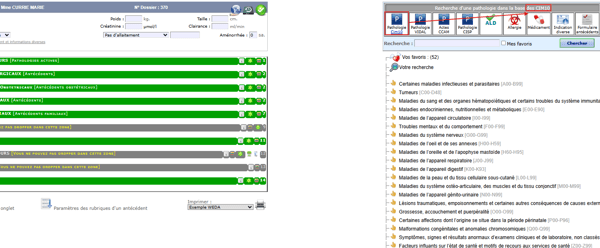
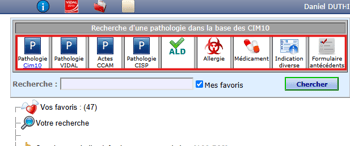
- En arrivant sur la page des antécédents, la Base cim10 est sélectionnée par défaut dans la partie droite de l'écran. Pour vérifier, le nom de la base active est mentionné dans la barre de titre grise, la base cim10 est la seule à avoir une liste de Favoris :
- Le champ "Recherche" permet de saisir la pathologie recherchée, un clic sur "Chercher" ou l'utilisation de la touche "Entrée" permet de lancer la recherche et d'afficher les résultats :
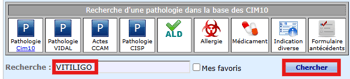
ℹ️ Le champ "Recherche" autorise la saisie d'un mot entier, d'une partie seulement du mot, ou bien du code cim10 directement (par exemple : "I10" pour l'hypertension).
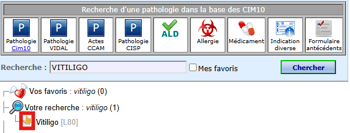
- Une fois que la pathologie recherchée est à l'écran, faire un clic gauche sur la main jaune se trouvant à gauche de l’intitulé de la pathologie : 👆.
Attention, il ne faut pas maintenir le clic gauche pour glisser l'objet, mais bien cliquer et relâcher le bouton gauche de la souris sur l'icone 👆.
- L'antécédent sélectionné apparait sous forme d'un rectangle jaune collé au curseur de la souris :
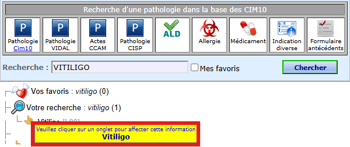
ℹ️ Si l'antécédent sélectionné n'est pas le bon, pour faire disparaitre le cadre jaune et recommencer la sélection, il faut amener le curseur de la souris sur la barre de sélection des bases de données :
Deux façons de déposer l'antécédent dans un onglet :
1) Déposer rapidement
- Placer le curseur de la souris sur l’onglet d’antécédent correspondant à la pathologie et faire un clic sur la main jaune pointant vers le bas 👇 :
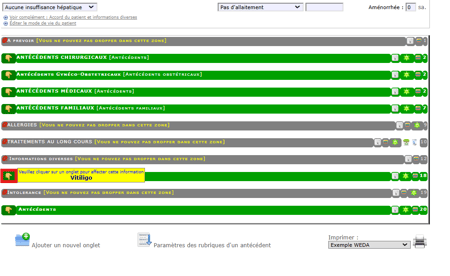
- L’antécédent se dépose simplement dans l’onglet ciblé.
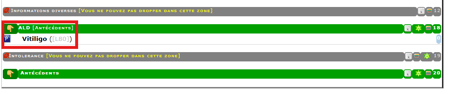
2) Déposer et renseigner les informations
- Pour renseigner l'antécédent au moment du dépôt, faire un clic gauche sur la barre de titre de la catégorie cible :

- En faisant ainsi, l'antécédent se dépose dans l'onglet, et une fenêtre apparaît, permettant de renseigner des informations sur la pathologie en question :
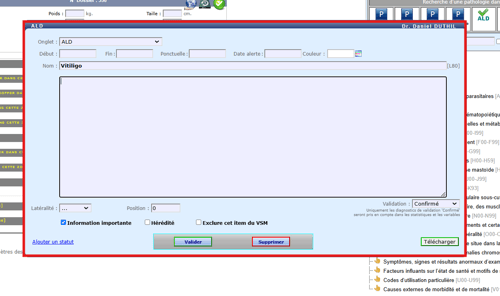
- Une fois les informations complémentaires renseignées, le bouton "Valider" permet de sauvegarder et de revenir à la page des antécédents, le bouton "Supprimer" annule le dépôt de l'antécédent.
Modification d'un antécédent
- Sur la partie haute de ce rectangle, il est possible de donner peu de détail sur la pathologie en elle-même :
- Onglet pour changer l’onglet d’antécédent dans lequel déposer la pathologie.
- Début pour indiquer la date à laquelle cette pathologie est apparue
- Fin pour déterminer la date à laquelle cette pathologie s’est arrêtée.
- Ponctuelle pour déterminer la date d’un évènement qui n’a eu lieu qu’une seule fois.
- Date alerte afin de faire un rappel sur cet antécédent en particulier.
- Couleur permet de cliquer sur la palette afin de choisir une couleur à attribuer à l’antécédent. Cela peut permettre la mise en place d’un code couleur au sein du cabinet.
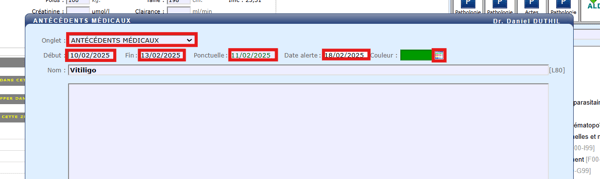
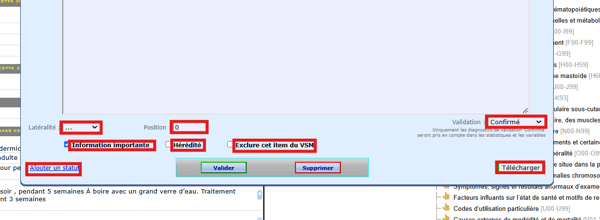
- Le centre du rectangle permet d’intégrer des informations en saisie libre sur la pathologie concernée, et d'ajouter des commentaires. Enfin, le bas du rectangle offre des options supplémentaires de précision au sujet de cet antécédent :
- Latéralité permet de choisir entre Droit, Gauche et Droit + Gauche pour les antécédents sur lesquels il est important de préciser le côté affecté.
- Position permet d’organiser les antécédents en leur attribuant un numéro, pour définir l'ordre d'affichage entre les antécédents d’un même onglet.
- La case Information importante permet de mettre le titre de l’antécédent en gras pour le faire ressortir par rapport aux autres antécédents renseignés.
- Hérédité fait en sorte que si la case est cochée et qu’un lien de parenté est fait entre deux personnes l’antécédent apparaît sur les deux dossiers.
- Exclure cet item du VSM (Volet de Synthèse Médicale) permet d’empêcher un antécédent d’apparaître dans le VSM.
- Validation déploie un menu déroulant permettant de définir la véracité d’un antécédent.
- Télécharger permet de relier un document (principalement une image) à cet antécédent en particulier.
-
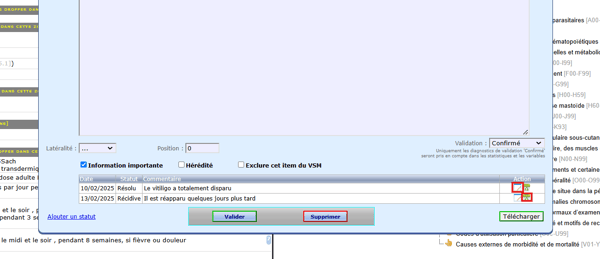
- Ajouter un statut permet de définir si l’antécédent est actif, inactif, résolu ou récidivant par le biais d'un tableau récapitulatif. Il est possible de répéter l’opération autant de fois que nécessaire afin de pouvoir dresser un historique complet de l’antécédent.
- Les statuts présents dans cet antécédent sont affichés dans le tableau situé en bas de la fenêtre d'antécédent. Pour chaque ligne de statut enregistré, un clique sur l'icône de crayon situé au bout de la ligne permet de modifier la date, de choisir le statut, ou de renseigner ou modifier le commentaire associé au statut. L'icône de corbeille au bout de la ligne permet de supprimer cette entrée.
Ajout dans les favoris
- Les Favoris offrent un accès rapide aux antécédents les plus fréquents, ils permettent de gagner beaucoup de temps en n'utilisant que la souris pour affecter un antécédent.
- Afin d’ajouter un antécédent en CIM10 dans les favoris, cocher la case "Mes favoris", puis rechercher l'antécédent à ajouter aux favoris :
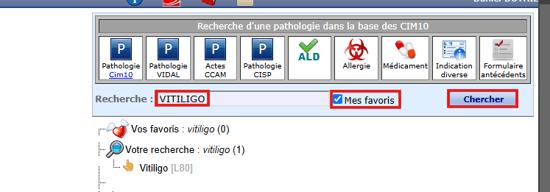
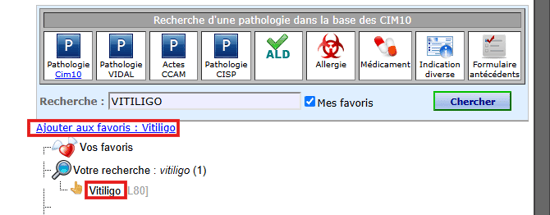
- Faire un clic gauche sur le titre de l’antécédent puis cliquer sur le lien en haut du bloc nommé "Ajouter aux favoris : Titre" :
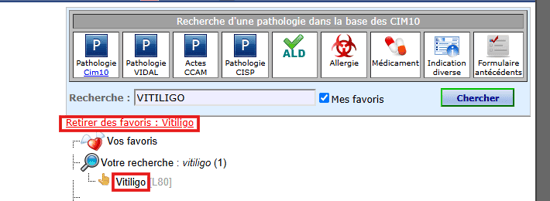
- Pour retirer un favori de la liste, cliquer sur le titre de l’antécédent et, s'il fait déjà partie des Favoris, les lien en haut du bloc changera "Retirer des favoris: Titre" :
- Pour déployer ou replier la liste des favoris, cliquer sur "Vos favoris".
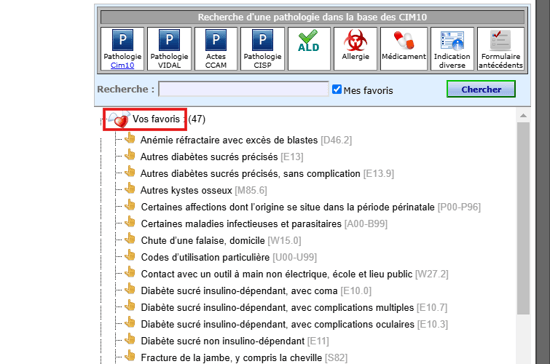
- Lorsque la case "Mes favoris" est cochée, la liste des favoris contient uniquement les favoris de l'utilisateur connecté. Si la case est décochée, la liste contient tous les favoris de tous les membres de la structure.