Sommaire :
Brouillard des recettes
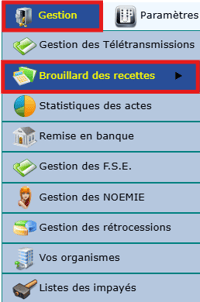
- L'accès à l'outil "Brouillard des recettes" se fait par le menu "Gestion" :
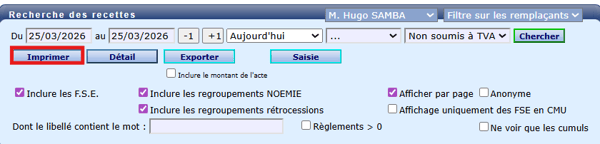
- Les premiers boutons de cette page permettent de configurer la personne pour laquelle vous souhaitez consulter la comptabilité ainsi que la plage des dates à prendre en compte :

-
- Le premier encadré prend le nom du médecin connecté à WEDA. En fonction des droits qui ont été attribués, il est possible de voir la comptabilité des autres membres du cabinet en cliquant sur le menu déroulant.
- Le deuxième menu déroulant permet d’inclure ou d’exclure les remplaçants de la comptabilité.
- Les cases "du – au –" sont là pour définir la période sur laquelle on souhaite faire la recherche.
- Les cases +1 et -1 permettent de reculer ou d’avancer la date d’un jour.
- Le menu déroulant se met par défaut sur "Aujourd’hui", en cliquant dessus il est possible d’afficher la comptabilité mois par mois.
- L’encadré avec les 3 points permet de filtrer les modes de paiement.
- Le second encadré avec les 3 points permet de sélectionner les options "Non soumis à la TVA" ou "Soumis à la TVA".
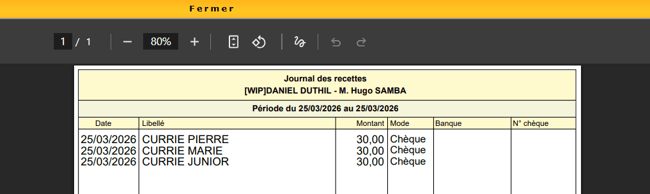
- Le bouton "Imprimer" permet de générer un document PDF récapitulant les recettes sur la période sélectionnée :
- Le PDF généré ressemble à cela :
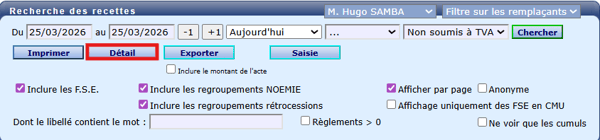
- Le bouton "Détail" génère un PDF avec plus d’informations.
- Le PDF généré ressemble à cela :
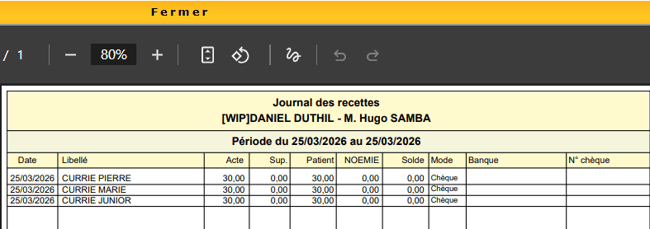
⚠️ Le fait de cliquer sur "Détail" ou de cocher les cases suivantes et de cliquer sur "Imprimer" fera apparaître les mêmes informations.
-
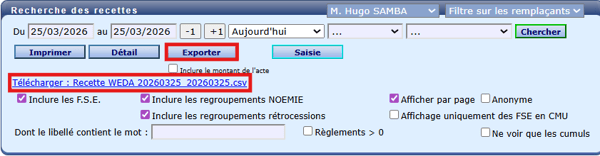
- "Exporter" génère un fichier au format .CSV (qui est un fichier compatible avec Excel) :
- La case "inclure le montant de l’acte" ne change strictement rien, l’acte apparait toujours
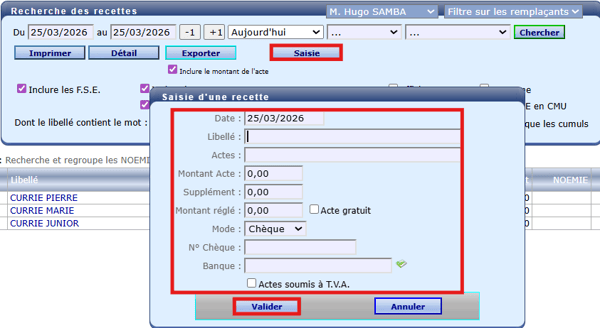
- Le bouton "Saisie" permet d’enregistrer une nouvelle recette.
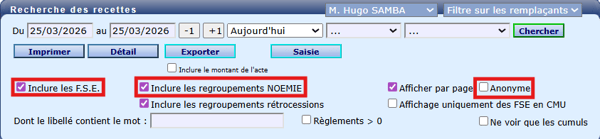
- Cocher les cases suivantes modifie l’affichage du tableau de droite :

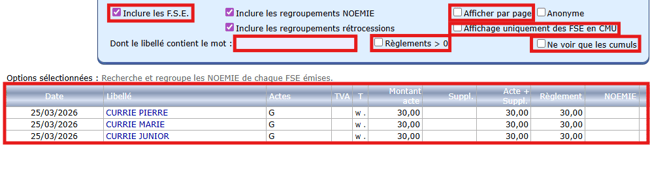
- Les cases suivantes permettent de changer l’affichage des lignes de comptabilité :
-
- "Inclure les F.S.E." affiche les FSE en plus des règlements manuels
- "Afficher par page" permet de créer des pages afin que le temps de chargement de la page soit plus court
- "Affichage uniquement des FSE en CMU" ne montrera que les FSU en CMU
- "Dont le libellé contient le mot" peut par exemple permettre de faire une recherche par nom de patient
- "Règlements > 0" affiche uniquement les lignes avec un solde positif
- "Ne voir que les cumuls" pour afficher uniquement les cumuls de recette.
- Enfin, il est possible d’interagir directement avec les lignes de comptabilité :

-
- "Modif." pour modifier les informations d’une ligne de comptabilité, cliquez sur le bouton vert pour valider et sur le rouge pour annuler les modifications.
- "Suppr." pour effacer une ligne.

Cumul des recettes
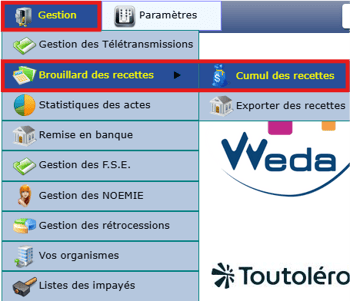
- Cette partie est accessible en allant dans le menu "Gestion" > "Brouillard des recettes" > "Cumul des recettes".
- Cette page offre un affichage plus concis et général de la comptabilité sur une année.
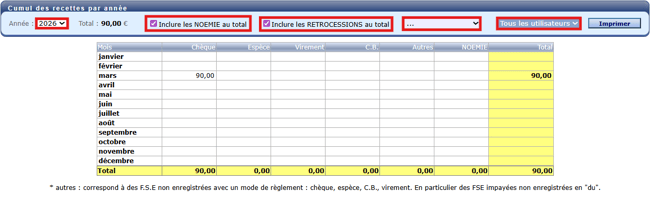
Plusieurs options de personnalisation sont à nouveau présentes :
-
- Le premier menu déroulant est là pour choisir l’année du relevé.
- "Inclure les NOEMIE" au total pour afficher toutes les retours NOEMIE
- "Inclure les RETROCESSIONS" au total affiche toutes les rétrocessions.
- Le second menu déroulant permet d’afficher si c’est soumis ou non soumis à la TVA.
- Le menu déroulant suivant affiche le cumul des recettes de l’utilisateur sélectionné.
- L’option "Imprimer" permet de générer un PDF avec ce tableau.
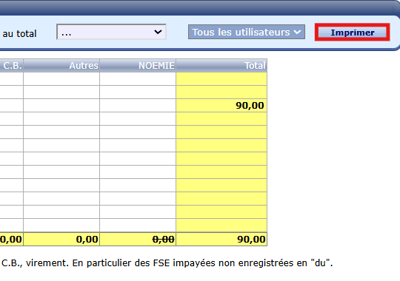
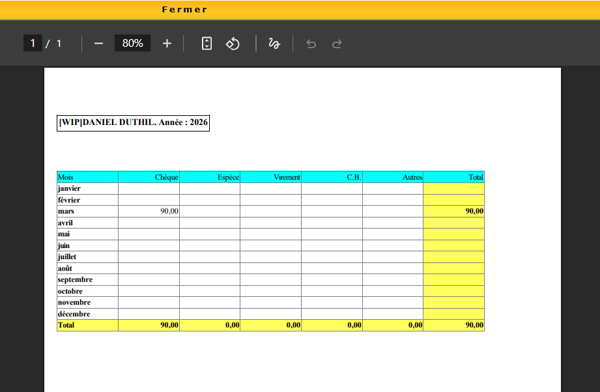
- Le tableau ressemble à cela :