-
⚠️ Attention : Pour que le ou les lecteurs fonctionnent avec WEDA, il est impératif que Cryptolib et Pyxvital soient installés et à jour sur le poste.
- En cas de besoin pour ces installations et mises à jour, ou en l'absence de guide, contacter l'expert WEDA de la structure.
Configuration d’un lecteur dans Pyxvital
1. Vérifier la présence du ou des lecteurs dans Cryptolib :
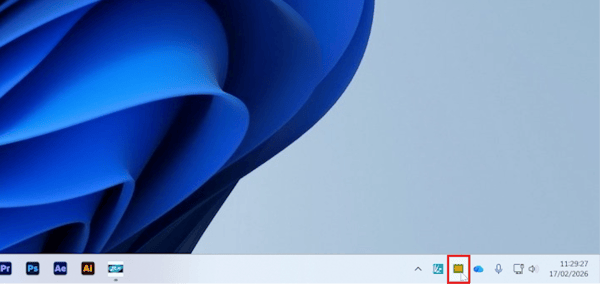
- Faire un clic droit sur l’icône Cryptolib en bas à droite de l’écran dans la barre des tâches :
- Cliquer sur "Lister l’état des lecteurs" :
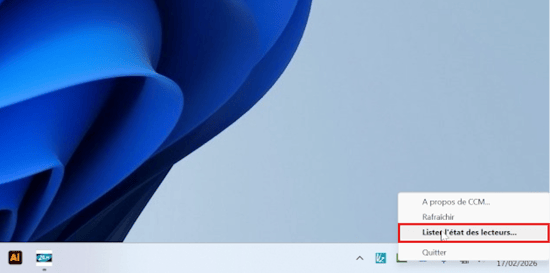
- ⚠️ Si le lecteur n’apparaît pas dans la liste, débrancher puis rebrancher ce dernier et cliquer sur "Rafraîchir".
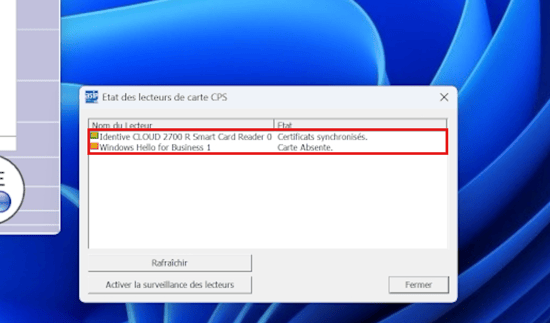
- Dans l’exemple ci-dessous, le lecteur de CPS apparaît sur la première ligne "Identive CLOUD 2700 R Smart Card Reader", le nom peut varier en fonction de la marque et du modèle du lecteur :
2. Sélectionner le ou les lecteurs dans PYXVITAL :
- S’assurer que VitalZen est bien présent et actif (une fois installé, il doit s’activer automatiquement au démarrage du poste). S’il n'est pas présent, taper "vital" dans la barre de recherche Windows et démarrer le programme à partir des résultats.
- Depuis la barre des tâches, faire un clic droit sur l’icône de VitalZen :
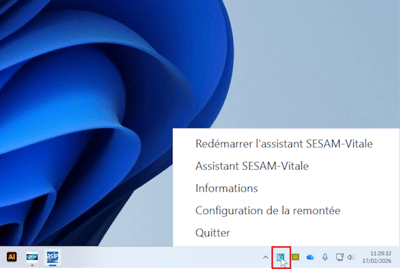
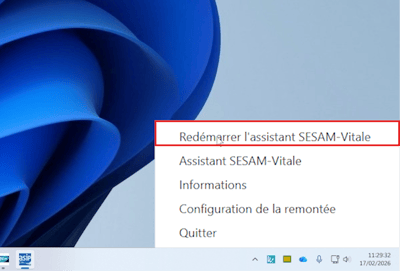
- Dans le menu contextuel, cliquer sur "Redémarrer l’assistant SESAM-Vitale" :
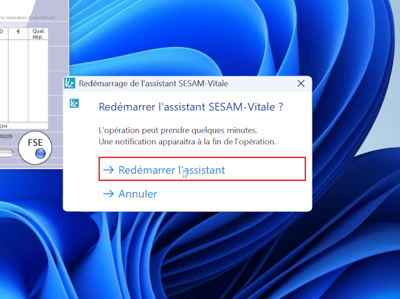
- Une nouvelle fenêtre s’ouvre, cliquer sur "Redémarrer l’assistant" :
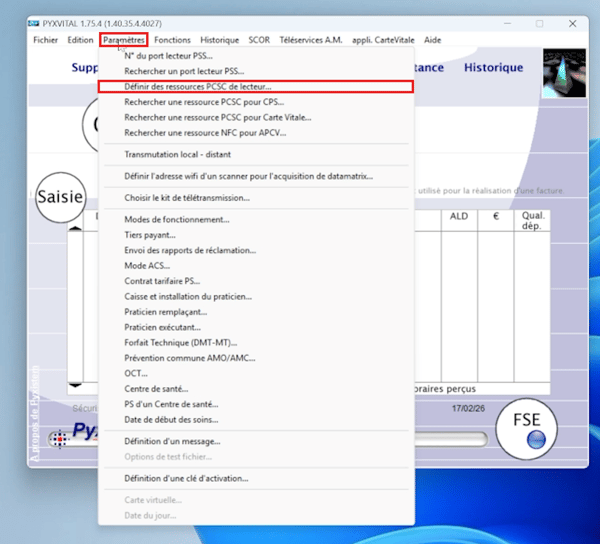
- Dans la fenêtre PYXVITAL qui s'ouvre, cliquer sur "Paramètres" puis sur "Définir des ressources PCSC de lecteur" :
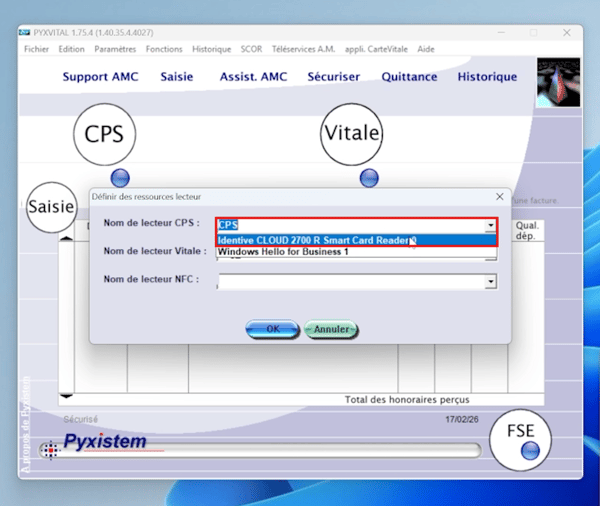
- Sélectionner le lecteur CPS dans le premier menu déroulant :
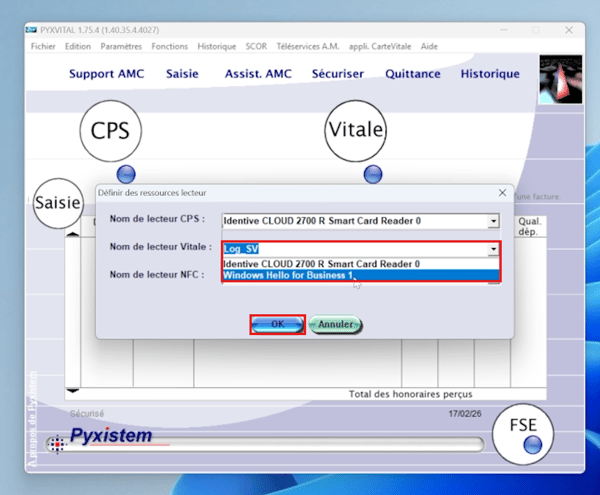
- Sélectionner le lecteur de carte vitale dans le second. Cliquer ensuite sur "OK" :
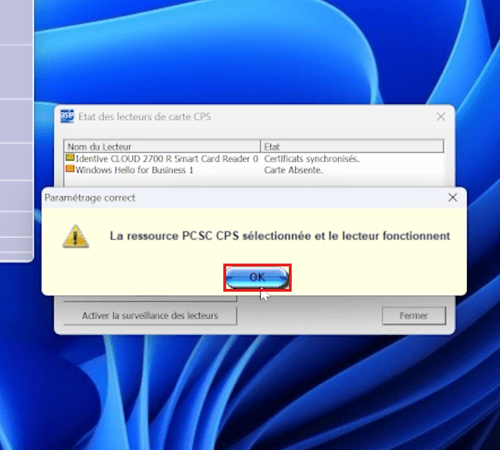
- Une fenêtre de confirmation s’affiche pour chaque lecteur, cliquer sur "OK" :
3. S'identifier avec la carte insérée
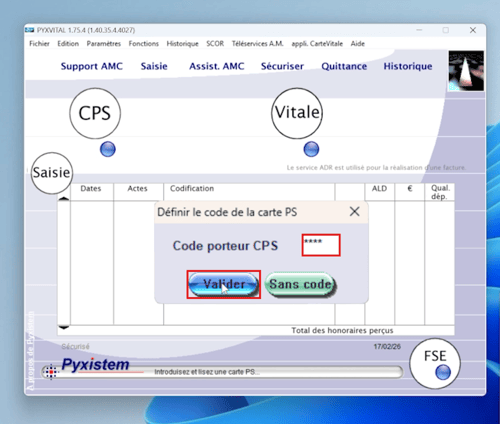
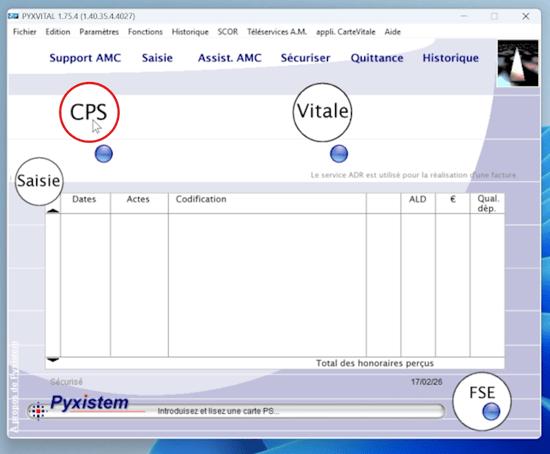
- La configuration est terminée. Afin de lire la carte CPS, cliquer sur le bouton "CPS" :
- Saisissez le code la carte CPS et cliquer sur "Valider" :