Pour plus d'informations sur les principes de l'authentification multifacteur : ↗️https://www.cnil.fr/fr/securite-utilisez-lauthentification-multifacteur-pour-vos-comptes-en-ligne.
Sommaire :
Configuration de la connexion MFA
-
Pour configurer cette méthode de connexion, se rendre sur secure.weda.fr (pour les utilisateurs en métropole) ou run.weda.fr (pour les utilisateurs à la réunion).
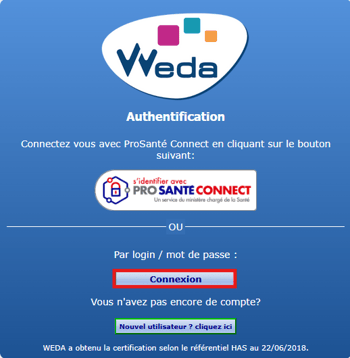
- Cliquer sur "Connexion" par login/mot de passe :
-
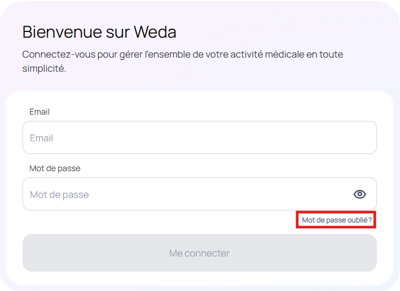
Une nouvelle fenêtre s’ouvre, offrant de renseigner l’adresse mail et le mot de passe du compte WEDA. Pour la première connexion, cliquer sur "mot de passe oublié ?" :
-
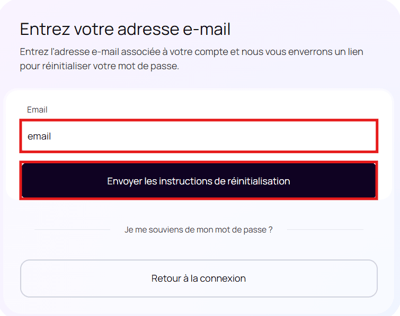
Renseigner l’adresse email du compte utilisateur (l'adresse saisie au moment de la création du compte WEDA) et cliquer sur "Envoyer les instructions de réinitialisation" :
-
Le message suivant s'affiche, confirmant la prise en compte de la demande :

-
Ouvrir l’email reçu et cliquer sur le lien de réinitialisation. L’expéditeur du mail doit être "noreply@weda.fr".
-
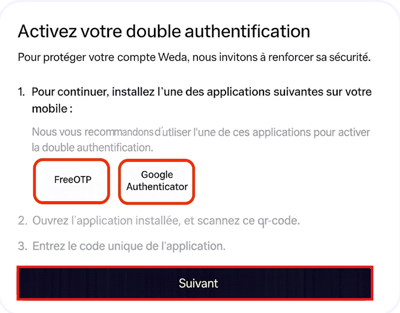
Suivre les instructions d'activation. Installer l’application FreeOTP ou Google Authenticator sur son smartphone et cliquer sur "Suivant" :
-
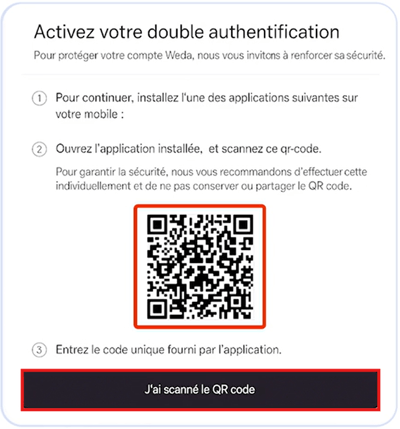
Scanner le QR Code à l’aide de l’application choisie et cliquer sur "J’ai scanné le QR Code" :
-
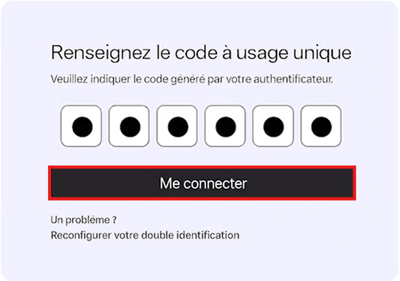
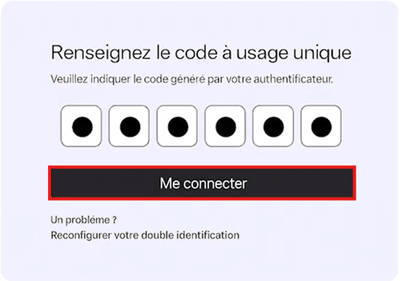
Saisir le code à usage unique qui s'affiche sur l’application d'authentification et cliquer sur "Me connecter" :
-
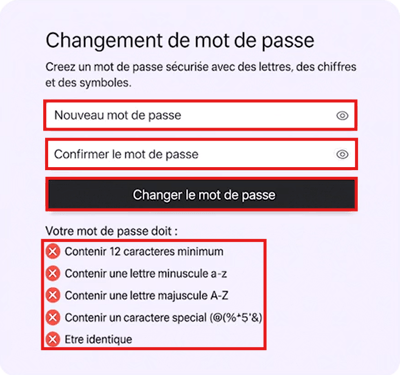
Choisir un nouveau mot de passe en veillant à respecter les critères attendus et cliquer sur "Changer le mot de passe" :
-
⚠️ Pour des raisons de sécurité il est donc impératif de changer son mot de passe originel lors de cette étape.
Connexion
-
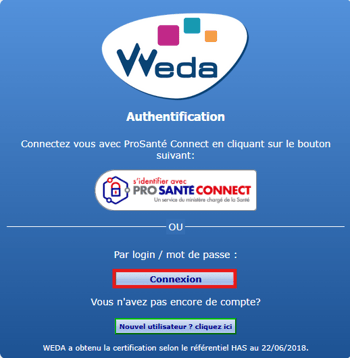
Lors des futures connexions, cliquer sur "Connexion" par login/mot de passe :
-
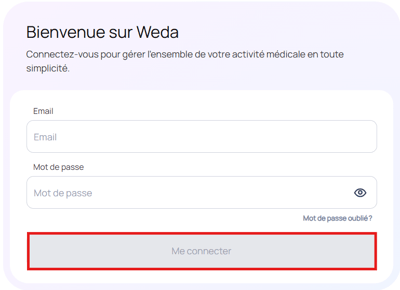
Renseigner l’adresse mail de l'utilisateur et le (nouveau) mot de passe puis cliquer sur "Me connecter" :
-
Ouvrir l’application d'authentification (FreeOTP ou Google Authenticator), renseigner le code à usage unique et cliquer sur "Me connecter" :