
Sommaire :
Compte eCPS
- La connexion à WEDA par Pro Santé Connect est également possible via l'application eCPS (voir ↗️ https://esante.gouv.fr/produits-services/e-cps). C'est le seul moyen d'identification pour les usagers qui n'ont pas de carte CPx nominative (c'est à dire CPS, CPA, CPF ou CPE), ou qui veulent pouvoir se connecter sur des postes qui n'ont pas de lecteur :
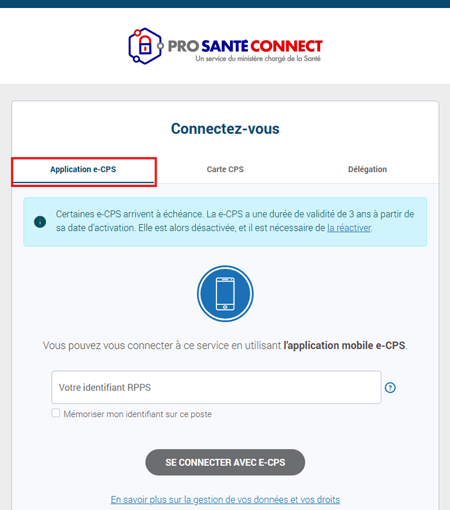
- Cela nécessite l’activation de l'application sur un téléphone portable et l'association à une carte CPx existante ou à un numéro de RPPS ou RPPS+ :
- Pour une activation avec la carte cps insérée dans le lecteur, cliquer sur : ↗️ https://esante.gouv.fr/Jactive-ma-e-CPS-avec-ma-carte.
- Pour une activation sans carte, avec un numéro RPPS, cliquer sur :
↗️ https://esante.gouv.fr/Jactive-ma-e-CPS-avec-mes-coordonn%C3%A9es-de-correspondance. - Pour obtenir un numéro individuel RPPS, RPPS+ : ↗️https://esante.gouv.fr/guides/guides-RPPS.
- Pour commander une CPE en ligne : ↗️https://esante.gouv.fr/commande-carte-CPE-nominative.
Connexion à WEDA
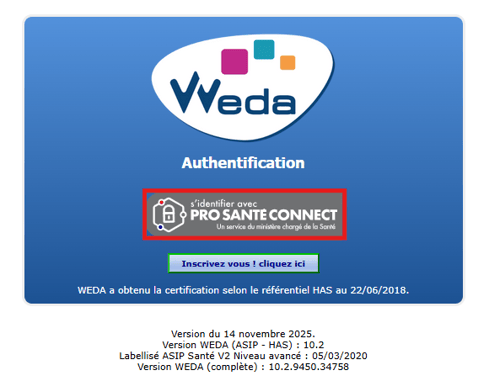
- Une fois l'application eCPS installée et liée au RPPS(+) ou à la carte CPx, la connexion à WEDA passe par le bouton "PRO SANTÉ CONNECT" sur la page d'accueil (voir Connexion au compte WEDA) :
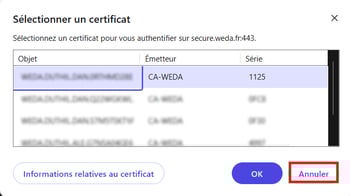
- ⚠️Important : A cette étape, si une fenêtre de sélection de certificat s'affiche, cliquer sur "annuler" pour retrouver l’écran précédent et le bouton Pro Santé Connect :
- Cliquer sur l'onglet "Application e-cps", s'il n'est pas déjà actif. Renseigner l'identifiant RPPS dans la case concernée. le ? à droite de la case affiche une infobulle d'aide :
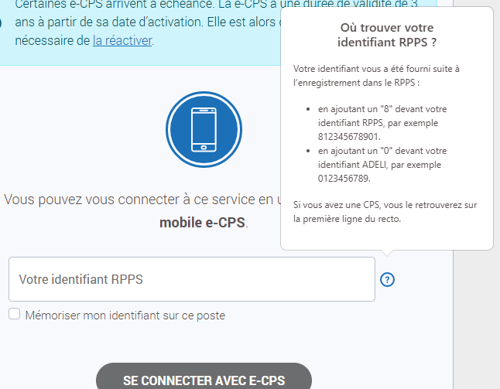
- puis cliquer sur "se connecter avec e-cps" :
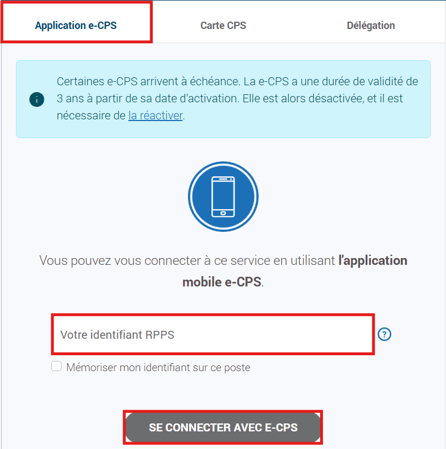
- La case "Mémoriser mon identifiant sur ce poste" peut faire gagner beaucoup de temps pour les connexions ultérieures, évitant d'avoir à ressaisir l'identifiant RPPS à chaque connexion.
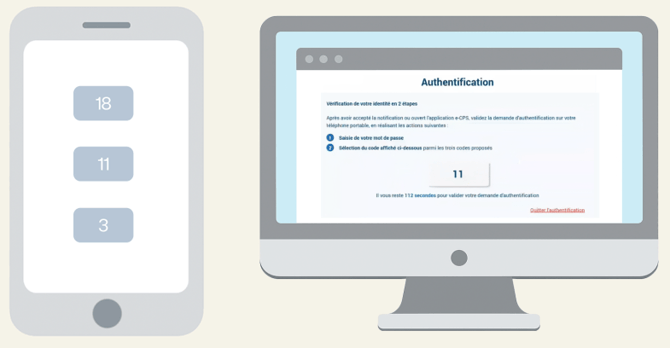
- Un nombre s’affiche à l’écran qu'il faut sélectionner parmi une liste sur l'application eCPS pour confirmer l'utilisateur et valider l'authentification :
- ⚠️Important : Lors de la première connexion à WEDA via Pro Santé Connect, quelque soit le moyen d'identification, un lien doit être établi entre l'identité Pro Santé Connect et le compte WEDA.
Première Connexion
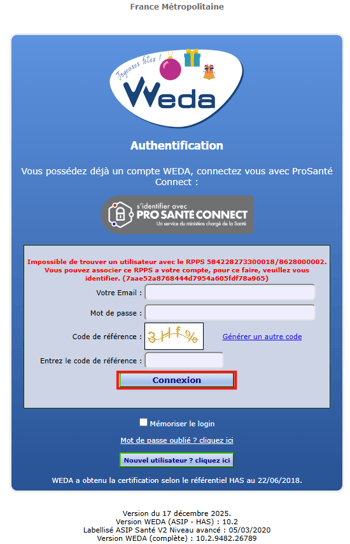
- Après validation de l'authentification Pro Santé Connect (détaillée dans la section précédente), un nouvel utilisateur sera redirigé sur la page de connexion WEDA (Voir l'article Connexion par identifiant et mot de passe).
- Se connecter à l’aide des identifiants WEDA (email, mot de passe, sans oublier le code de référence) puis cliquer sur "Connexion" :
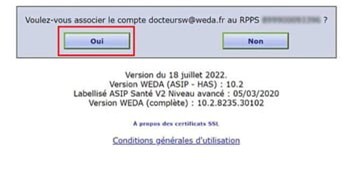
- Un message de confirmation demande alors de valider l'association entre le compte WEDA (qualifié par l'adresse email qui sert d'identifiant WEDA) et l'identifiant Pro Santé Connect (qualifié par le n° RPPS associé). Cliquer sur "Oui" :
- La connexion via Pro Santé Connect est désormais active et liée au compte WEDA. Toutes les connexions ultérieures se feront sans la confirmation d'association.