Sommaire :
Les contacts du patient
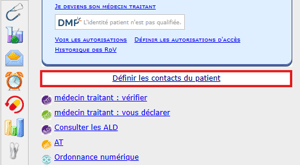
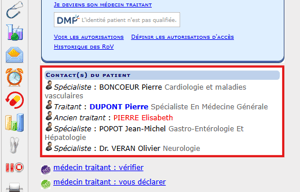
🔎 Depuis la page du dossier patient, les contacts sont affichés sous la fiche d'état civil du patient, dans la colonne de gauche. S'il n'y a aucun contact défini, la phrase "Définir les contacts du patient" apparait, sinon c'est la liste des contacts qui est affiché dans ce cadre. Dans les deux cas, c'est tout le cadre blanc qui sert de bouton pour modifier les contacts.
Lorsque des contacts sont renseignés, un code couleur s’applique :
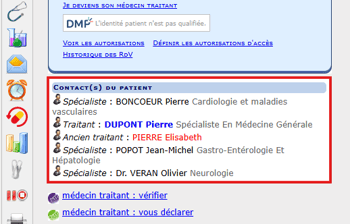
- Le médecin traitant renseigné apparaît en bleu et en gras pour bien être différencié des autres contacts. Un contact qui a été affecté au patient et qui n'est pas présent dans le carnet d’adresse apparaît en rouge. Les autres relations apparaissent en noir :
- La saisie des contacts du patient permet d’envoyer des courriers directement aux contacts si ceux-ci ont une adresse de messagerie sécurisée (MS Santé par exemple) et que le compte WEDA le permet.
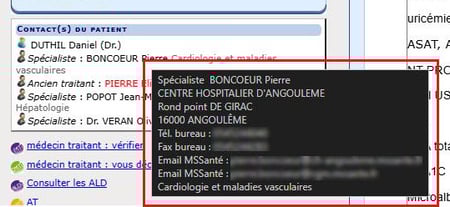
- Depuis la dossier patient, il est possible d'afficher une infobulle contenant la fiche du praticien concerné par un simple survol (laisser la souris une seconde sur le contact en question pour que la bulle s'affiche) :
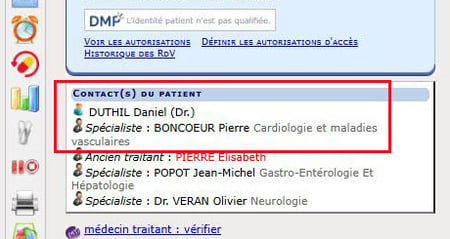
En plus des contacts du carnet d'adresse, WEDA peut afficher les intervenants de la structure dans les contacts du patient :
- Si l'option est active dans les paramètres du compte WEDA (voir l'article [Lien KB paramètres]), l'icone qui précède les professionnels de santé indique s'il s'agit d'un contact issu du carnet d'adresse (icone noire) ou d'un membre de la structure (icone bleue) :
Modifier les Contacts
Modifier les contacts du patient :
- Cliquer dans le cadre des contacts :
- Pour rechercher un contact du carnet d’adresses dans les contacts du patient, entrer son nom dans la case "Recherche" puis presser la touche "Entrée" du clavier :
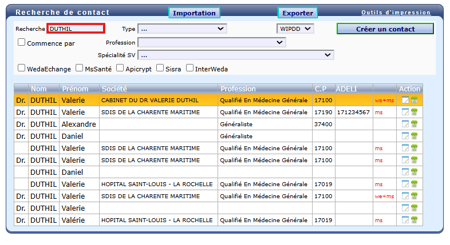
Il est également possible d’appliquer des filtres afin d’affiner la recherche :
- La profession, qui permet de préciser la spécialité du contact recherché. Elle est définie lors de la création d’un contact. Cette liste se rempli à chaque ajout d'un nouveau contact avec une nouvelle profession, chaque option de la liste contient donc au moins une fiche dans le carnet d'adresse.
⚠️ Attention les recherches faites précédemment et les filtres précédemment utilisés restent en mémoire.
- Pour plus d’informations sur les options de filtrage des contacts, ou bien si le contact recherché n'est pas présent dans le carnet d'adresse et doit être ajouté : article concernant le carnet d'adresse.
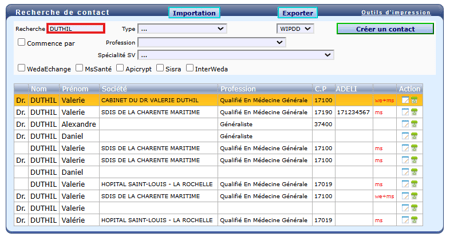
- Cliquer sur le nom du contact (celui-ci devient jaune) :
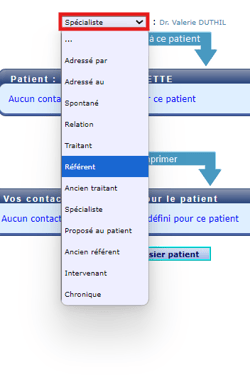
- Sur la droite de l’écran, au dessus du bouton d'ajout, un menu déroulant permet de définir la relation entre ce contact et le patient :
- Cliquer sur "Ajouter ce contact à ce patient" :
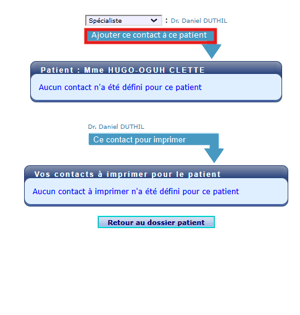
- Cette manipulation peut être reproduite autant de fois qu’il y a de contacts à ajouter à ce patient.
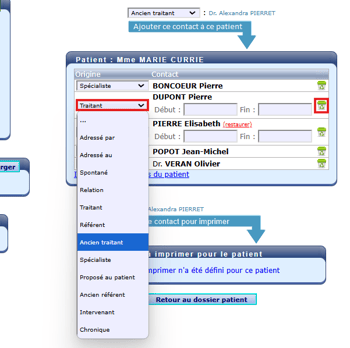
- La relation qu'un praticien a avec le patient peut être modifiée après l'ajout en cliquant sur le menu déroulant. Il est aussi possible de supprimer un praticien des contacts du patient en cliquant sur la corbeille :
- Enfin sous la liste des contacts un outil permet d’imprimer les informations d’un ou plusieurs contacts.
- Sélectionner le contact dans la liste de gauche en cliquant sur son nom, puis cliquer sur "Ce contact pour imprimer" à droite de l'écran :
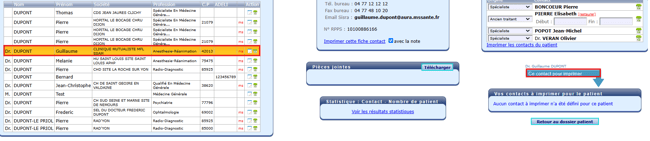
- Il est possible d'ajouter plusieurs contacts à la liste ainsi créée avant d'imprimer.
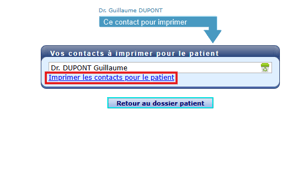
- Cliquer sur "Imprimer les contacts pour le patient" :
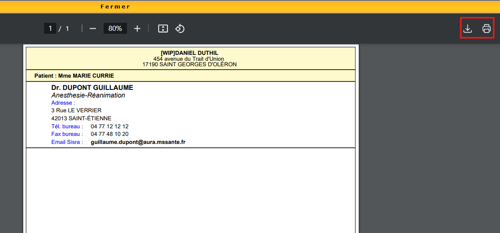
- Depuis la page d'affichage du document PDF généré, les options d'impression et de téléchargement sont en haut à droite :