⚠️ Attention : L’utilisation du DMP et du téléservice INSi dans WEDA nécessite la configuration du pack connect réalisé par l’expert dédié à la structure.
Sommaire :
- Qu'est ce que le DMP?
- Accéder au DMP
- Ajouter un document sur le DMP
- Le Volet de Synthèse Médical - VSM
Qu'est ce que le DMP?
-
Le DMP est un espace personnel et sécurisé, regroupant les principales informations de santé d’un patient, accessibles aux professionnels de santé autorisés (médecins, infirmiers, pharmaciens, etc.) et au patient lui-même.
-
Depuis 2022, il est intégré à Mon Espace Santé, la plateforme nationale de santé numérique : ↗️monespacesante.fr
- Afin d’assurer une bonne coordination des soins, un professionnel de santé peut intégrer différentes informations et données dans le DMP d’un patient :
- Les antécédents (médicaux, chirurgicaux, allergies, traitement en cours, Vaccin, etc.).
- Des comptes rendus d’hospitalisation, résultats d’examens, de laboratoire ou d’imagerie.
- Des certificats, des comptes rendus de spécialistes ainsi que des ordonnances.
- Le Volet de Synthèse Médicale (VSM) rédigé par le médecin traitant.
- Des documents ajoutés par le patient.
Accéder au DMP
Les prérequis :
- Accéder au DMP d’un patient nécessite une validation d'identité qui passe par deux biais :
- La récupération de l’INS (identifiant national de santé) via le téléservice INSi.
- la vérification de l’identité (pièce d'identité).
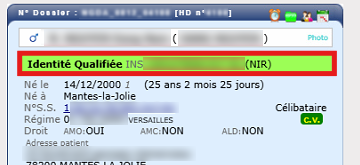
- L’identité est affichée en "Qualifiée" dans WEDA (barre INS verte) lorsque les prérequis sont remplis. (voir la Vidéo SEGUR, chapitre INS) :
- ⚠️ Attention : Seul un professionnel de santé habilité (médecin, infirmier, pharmacien, sage-femme…) peut effectuer la vérification d’identité d’un patient.
Accéder au DMP du patient :
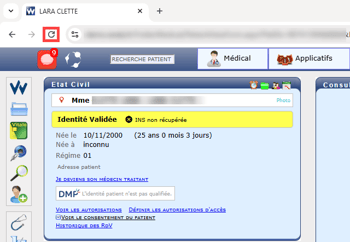
- Accéder au DMP nécessite en premier lieu de vérifier l’état du DMP pour le dossier ouvert. Cela permet de vérifier si le DMP du patient est actif ou non :
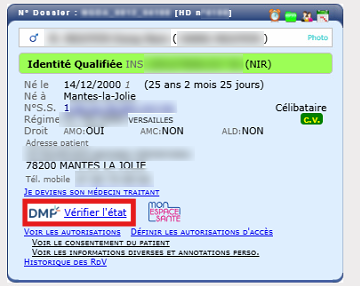
- Si le bouton de vérification n’est pas présent, la réactualisation de la page peut le faire apparaître (touche F5 du clavier) :
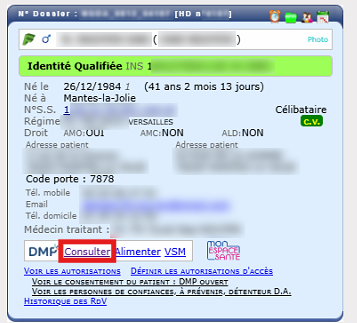
- Une fois l’état du DMP vérifié, une option "Consulter" est disponible dans la fiche patient :
Consulter le DMP d’un patient :
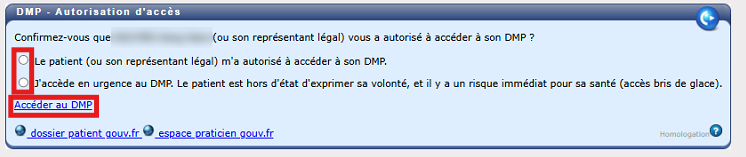
- L’accès au DMP nécessite une autorisation. Si le patient autorise l'accès, cocher la case correspondante et cliquer sur le bouton "accéder au DMP". Une case permet également d’indiquer que l’accès au DMP se fait en urgence (Bris de glace) :
- L’écran affiche ensuite l’ensemble des documents présents sur le DMP du patient.
- Chaque document a une option d’affichage, d'archivage ou bien d’importation pour l’intégrer au dossier du patient dans WEDA.
Ajouter un document au DMP
- Dans WEDA, trois méthodes existent pour alimenter le DMP du patient avec des documents.
Depuis la fiche patient :
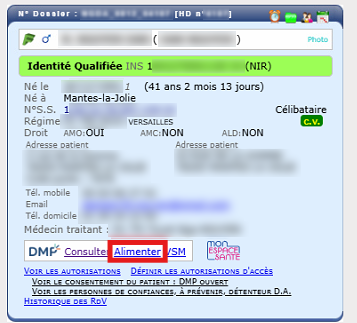
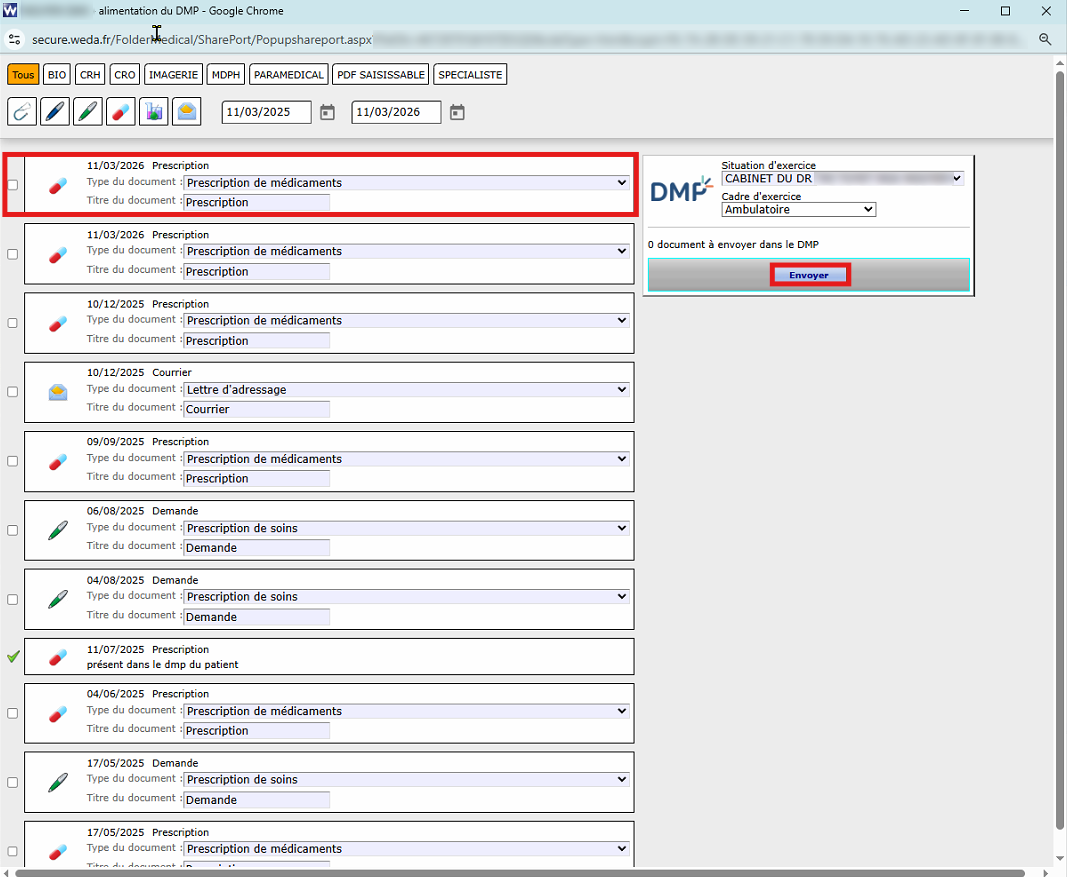
- Depuis la fiche patient, en cliquant sur le bouton "Alimenter", une fenêtre permet de sélectionner le ou les documents à intégrer au DMP parmi l’ensemble des documents présents sur le dossier patient :
- L'interface en haut de la fenêtre permet de filtrer les documents existants, et après avoir coché le ou les documents à transmettre, un clic sur le bouton "Envoyer" valide la copie (le document original reste présent dans le dossier patient WEDA) :
Depuis le contenu du dossier patient :
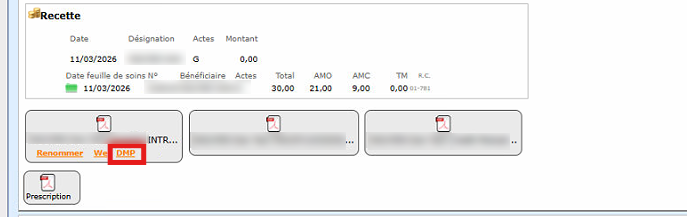
- Dans le dossier patient, lors du survol des documents, un lien DMP permet aussi d'alimenter l'espace santé. Ces documents peuvent être des documents générés depuis WEDA (ordonnances, courriers, demandes, …) mais également des documents externes intégrés au dossier patient (Photos, documents PDF tel que Comptes-rendus, résultats, …) :
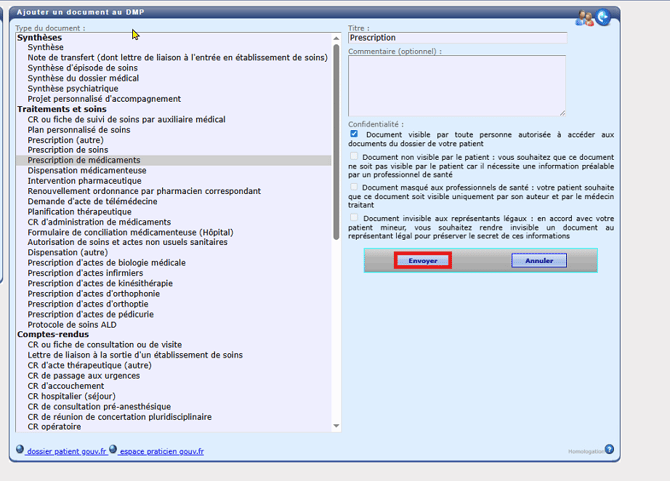
- La fenêtre suivante permet de définir le type de document, de modifier le titre, d'ajouter un commentaire, et de choisir un niveau de confidentialité. Le bouton "Envoyer" valide l'ajout du fichier au DMP :
- Lorsque le document fait déjà parti du DMP du patient, le lien "DMP" est affiché en vert.
Lors de la création d'un document :
- Enfin, depuis l’écran de création d’un document, l'option d'envoi à l'impression est disponible en cliquant sur "Envoyer sur le DMP".
- Si l’option "Envoyer dès l’impression" est cochée, le document sera transmis au DMP dès son impression sans action supplémentaire :

- Il est possible d'automatiser cette méthode et de paramétrer l’envoi des documents par défaut via le menu "Paramètres", dans la page "Vos préférences".
Le volet de synthèse médicale - VSM
- Le volet de synthèse médicale (voir page d'information sur le site ↗️esanté) peut être généré et envoyé sur le DMP du patient par WEDA.
- ⚠️ Attention : Pour générer le VSM du patient, le praticien doit être déclaré médecin traitant, l’identification de la structure, ainsi que les numéros ADELI et RPPS du médecin doivent être renseignés dans la WIdentité de l'utilisateur.
- Plusieurs emplacements permettent de générer le VSM du patient :
- En survolant le bouton imprimante et en cliquant sur le bouton Volet de Synthèse Médicale.
- Depuis le volet des antécédents du patient.
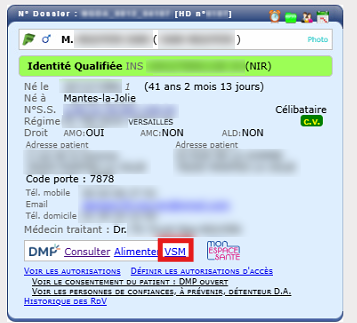
- Depuis le bouton VSM présent dans l’état civil du patient :
- Une fois le volet de synthèse médical affiché, il est possible, en cochant la case correspondante, de masquer des antécédents qui ne devraient pas apparaître dans le VSM. Le résultat de cette sélection est affiché dans la partie droite de la page :
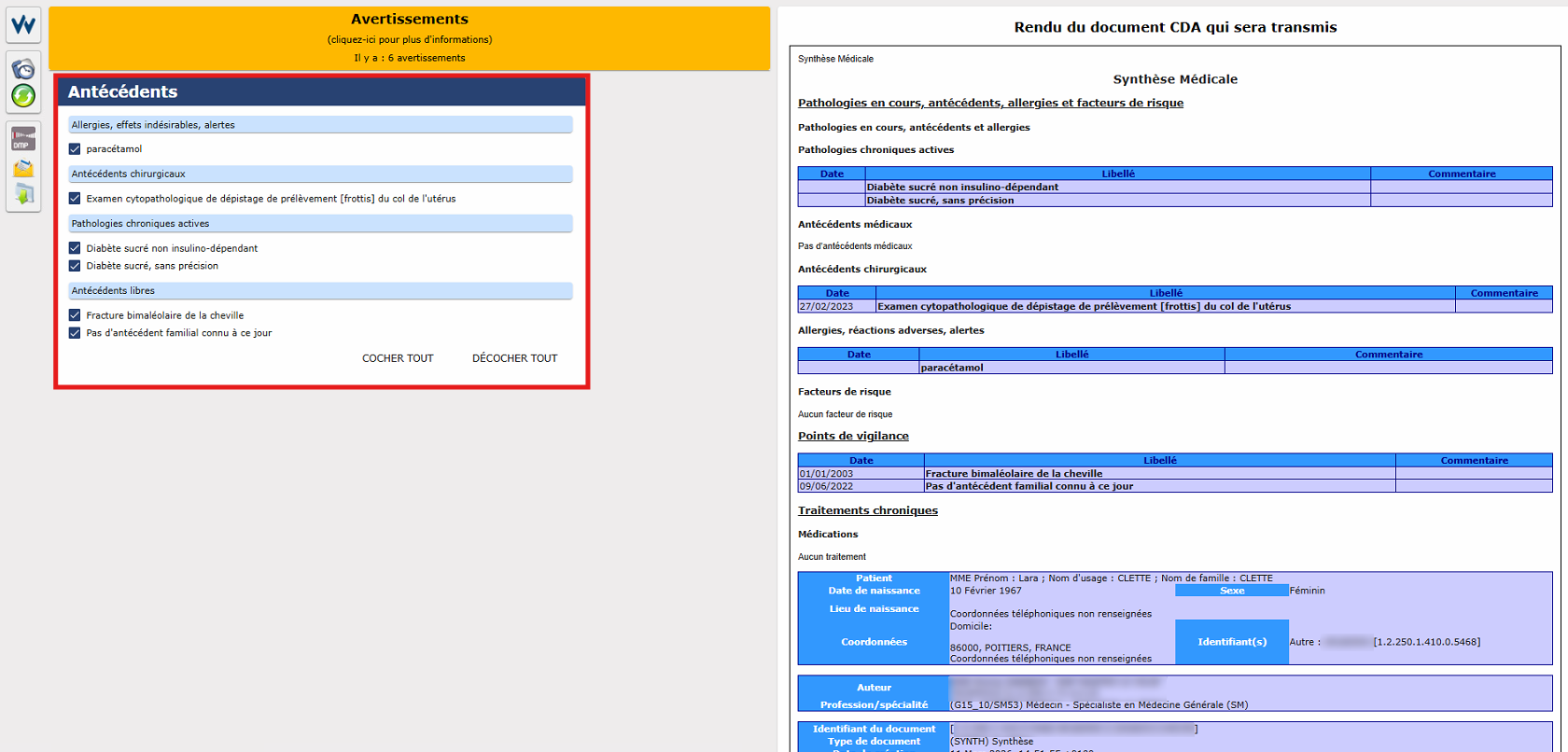
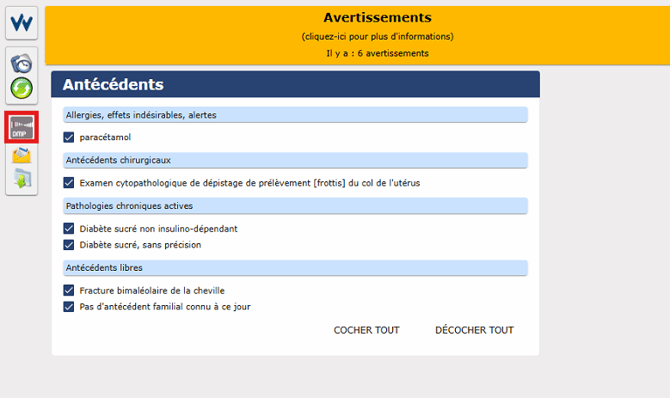
- Une fois la sélection facultative effectuée, le bouton DMP permet d’envoyer le Volet de Synthèse Médicale sur le Dossier Médical Partagé du patient :