
Le format de fichiers HPRIM (ou .hpm) est le protocole d'échange le plus utilisé pour transmettre les résultats de laboratoire. Importer manuellement ces fichiers ou les recevoir directement sur le logiciel permet de les classer dans les dossiers patients.
Sommaire :
- Le format HPRIM
- Télécharger manuellement des fichiers HPRIM dans WEDA
- La remontée automatique des documents HPRIM dans WEDA
- Classer les documents HPRIM dans le dossier patient
Le format HPRIM
- HPRIM : Harmoniser et PRomouvoir l'Informatique Médicale
- Le format de fichier HPRIM est un protocole d’échange de messages informatisés, principalement utilisé pour transmettre des résultats de biologie médicale, d’imagerie, des comptes rendus médicaux, ou d'autres documents médicaux entre les établissements de santé (laboratoires, hôpitaux, cabinets médicaux, etc.) et les logiciels métiers des professionnels de santé.
- Ce format de fichier permet de :
- Automatiser et sécuriser l’échange de données médicales.
- Faciliter l’intégration des résultats d’examens dans les dossiers patients.
- Réduire les erreurs de saisie manuelle.
- Améliorer la réactivité dans la prise en charge des patients.
Télécharger manuellement des fichiers HPRIM dans WEDA
- Accessible depuis le menu "Médical" puis "Résultats HPRIM et CDA" l'importation manuelle des fichiers HPRIM peut se faire de deux façons :
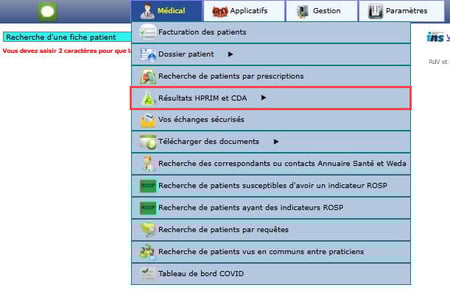
1 : Le téléchargement via l’explorateur de fichiers
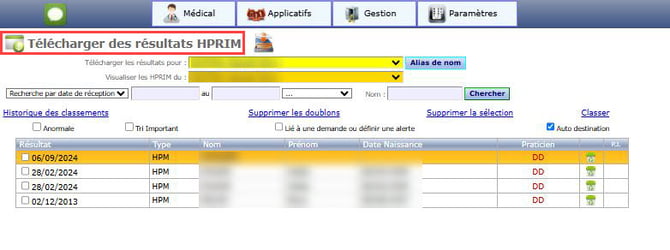
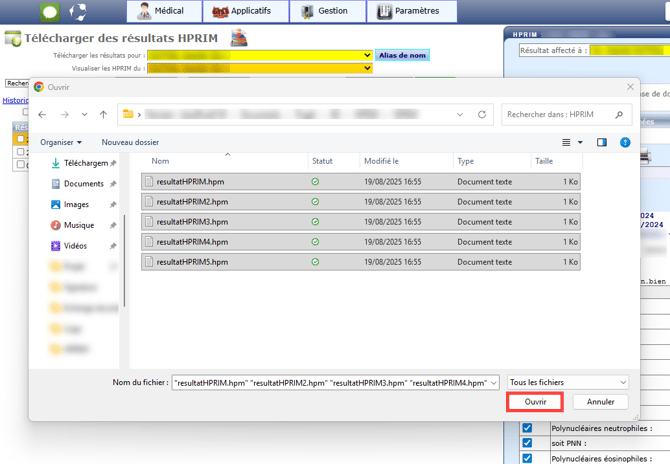
- Le téléchargement via l’explorateur de fichiers consiste à ouvrir l’explorateur de fichier de l’ordinateur à partir de WEDA en cliquant sur "Télécharger des résultats HPRIM" puis de sélectionner manuellement le ou les fichiers à importer :
- Pour télécharger plusieurs fichiers en une fois :
- Maintenir le clic gauche enfoncé et encadrer les fichiers à importer.
- Maintenant la touche Control (ou Command sur Mac) et cliquer sur chacun des fichiers à importer.
- Le raccourci Ctrl + A (ou Cmd + A sur Mac) permet de sélectionner l’ensemble des fichiers présents dans un dossier.
- Le bouton "Ouvrir" valide la sélection et transfert les fichiers sélectionnés sur le serveur WEDA de la structure.
2 : Le téléchargement par Drag and Drop
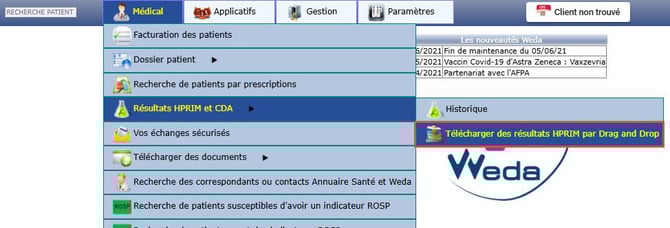
- Le téléchargement par Drag and Drop est accessible dans le sous menu de "Résultats HPRIM et CDA" :
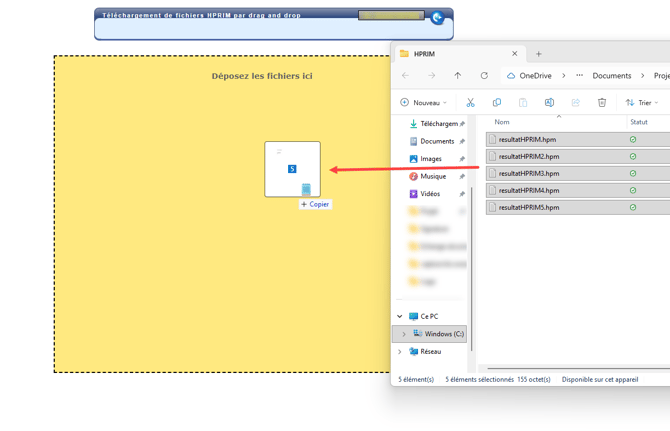
- Le téléchargement par Drag and Drop consiste à effectuer un glisser / déposer des fichiers depuis l’explorateur de fichiers de l’ordinateur vers la page WEDA "téléchargement de fichiers HPRIM par Drag and Drop" :
La remontée automatique des documents HPRIM dans WEDA
- En fonction de l’adresse sécurisée utilisée, des droits d'accès et de la configuration du compte, les résultats peuvent être "récupérés" automatiquement :
Via Apicrypt
- Apicrypt est un fournisseur de messagerie sécurisée. Son fonctionnement diffère des autres fournisseurs car il n’est pas possible d’intégrer pleinement la messagerie Apicrypt dans WEDA. Il sera donc nécessaire :
- D’avoir le logiciel Apimail installé sur le poste (afin de pouvoir recevoir les fichiers HPRIM). Pour savoir si le logiciel Apimail est installé sur l’ordinateur, contacter directement Apicrypt.
-png-1.png?width=670&height=39&name=Icone%20apimail%20encadr%C3%A9%20(1)-png-1.png)
- D’avoir le module de remontée automatique configuré pour que les fichiers HPRIM arrivant dans Apimail soient aspirés automatiquement dans WEDA. Le module de remontée automatique est configuré si ce symbole apparaît dans la barre supérieure de WEDA.
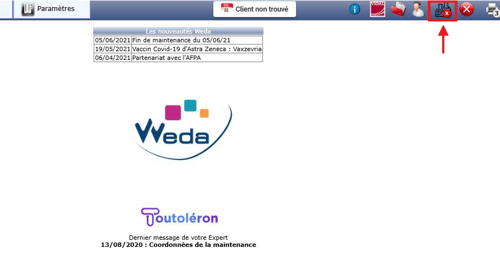
- Contacter l’expert WEDA pour configurer cet outil si besoin.
⚠️Attention : Pour que les fichiers HPRIM remontent dans WEDA automatiquement, il est nécessaire d’ouvrir le logiciel Apimail et de le laisser ouvert afin que la relève automatique des fichiers puisse s’effectuer correctement tout au long de la journée.
- Si les fichiers HPRIM ne remontent pas dans WEDA mais qu’ils sont bien visibles dans le logiciel Apimail, contacter l’expert WEDA dédié au cabinet. S’ils n’apparaissent pas dans Apimail, contacter directement Apicrypt.
Via Les échanges sécurisés
- L'intégration dans WEDA d'une adresse sécurisée permet de recevoir directement les fichiers HPRIM dans le logiciel. Cela est valable pour les adresses MsSanté : Mailiz, Médimail ou SISRA et nécessite la configuration du Pack Connect sur l’ordinateur utilisé.
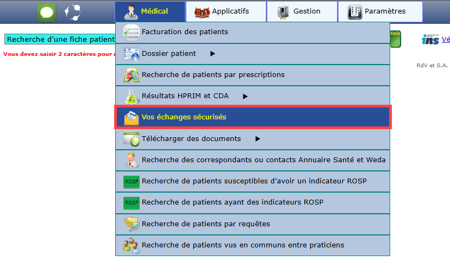
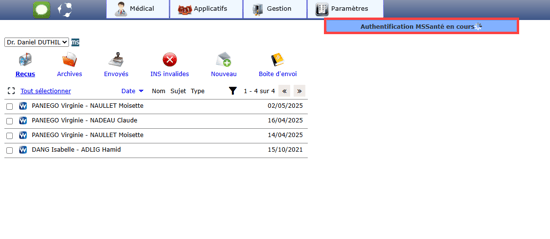
- ⚠️Attention : Pour que les fichiers HPRIM apparaissent dans WEDA il est nécessaire d’effectuer une relève de courrier en se connectant avec la carte CPS à sa messagerie via le menu "Médical" puis "Vos Echanges Sécurisés". Ce n’est qu’une fois cette étape réalisée que les fichiers HPRIM pourront apparaître. Un bandeau bleu "Authentification *** en cours" en haut de page indique que la synchronisation est en cours :
Classer les documents HPRIM dans le dossier patient
Affecter les documents HPRIM automatiquement
- Grâce au format de fichier HPRIM, WEDA est le plus souvent capable de trouver une correspondance de dossier patient pour chaque résultat d’examen. Il est donc possible d’affecter l’ensemble des résultats d’examens en une seule action en utilisant le bouton classer :
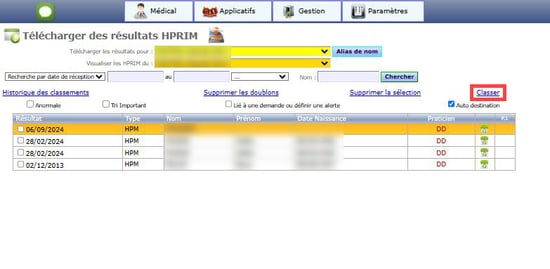
- Seuls les documents pour lesquels le logiciel ne trouve pas de correspondance exacte de dossier patient ne seront pas classés automatiquement, et nécessiteront une affectation manuelle.
- ⚠️Important : Pour que WEDA trouve une correspondance, il faut que le laboratoire fournisse les mêmes informations que celles présentes sur le dossier patient (nom, prénom et date de naissance identiques).
Affecter les Documents HPRIM manuellement
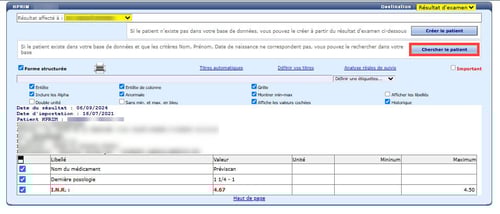
- Si le logiciel ne propose ou ne trouve pas de correspondance de dossier patient, le bouton "Chercher le patient" permet de sélectionner un patient manuellement :
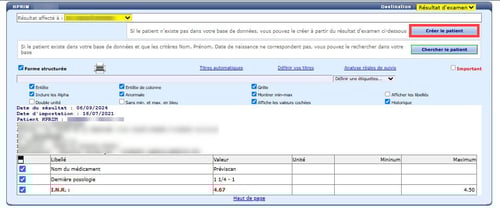
- Ou bien de le créer s’il n’existe pas. Le dossier patient sera alors créé avec les informations contenues dans le fichier HPRIM :
- ⚠️Important : En fonction de la nature du document à classer (résultat d’examen ou courrier), il est également important de sélectionner la destination de celui-ci avant l’affectation dans un dossier patient :
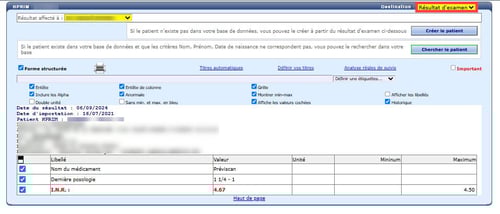
- Auto-destination : Le bouton auto-destination permet de définir le type de document sans action de l’utilisateur, le logiciel choisira automatiquement la bonne catégorie entre Courrier et Résultat d’examen :
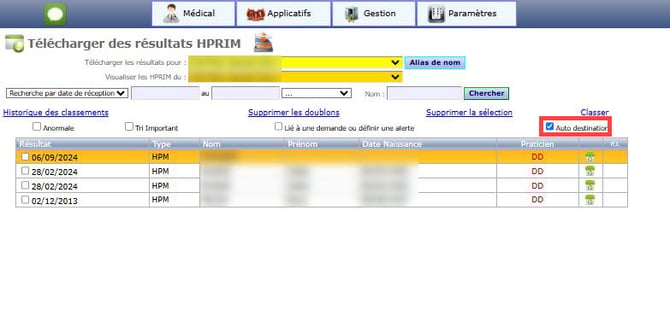
- Les alias : Pour les cabinets utilisant une adresse sécurisée commune, il est nécessaire de définir des alias afin que les résultats puissent être automatiquement attribués au bon praticien. Il est également utile de définir des alias car tous les laboratoires n’utilisent pas forcément le même nom pour désigner un professionnel de santé.
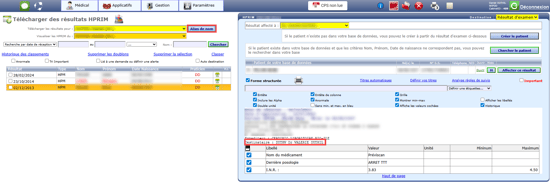
- Le bouton Alias permet de renseigner les noms utilisés par l’ensemble des laboratoires afin d’assurer une bonne répartition des documents HPRIM entre les différents utilisateurs d’une même structure.
- Pour définir un Alias, repérer puis copier en entier le nom utilisé par le laboratoire dans l’entête du fichier :
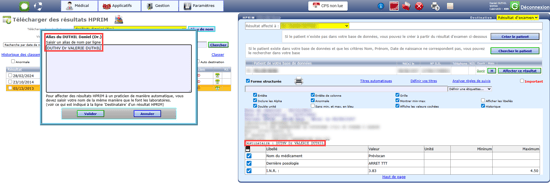
- Coller ce même nom dans l’encart apparaissant en cliquant sur le bouton Alias.
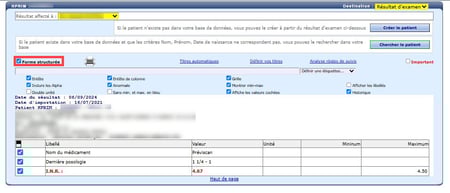
- La case Forme structurée affiche les résultats sous forme de tableau. L’affichage structuré ne fonctionne que si l’expéditeur à lui-même généré le document au format structuré.
- Pour connaitre les différentes fonctionnalités avancées concernant le classement des résultats HPRIM : Lien vers l’article options avancées HPRIM.