
Sommaire :
Les filtres
- Plusieurs filtres permettent de définir, au cas par cas, si un document ou formulaire type doit être disponible, en fonction du patient (âge, sexe).
- Ces réglages améliorent la lisibilité en cachant les documents ou questionnaires inutiles pour le patient en cours, limitant la charge mentale en restreignant les choix disponibles.
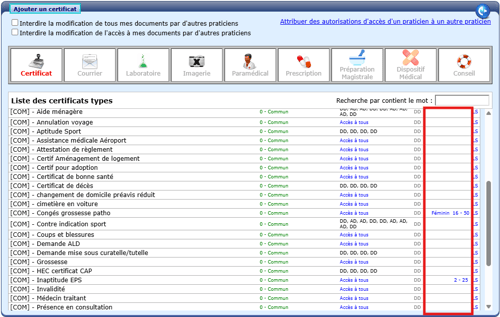
- Depuis les pages de gestion des documents types ou des formulaires types, la liste des éléments affiche les filtres existants à droite de la colonne "Propriétaire" :
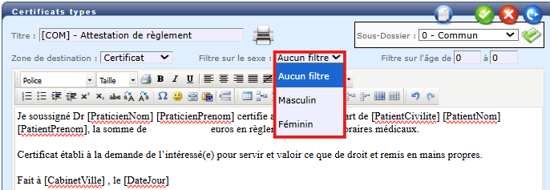
- Le filtre sur le sexe : Un menu déroulant permet de choisir le sexe des patients pour lesquels le document doit être proposé. "Aucun filtre" (valeur par défaut) permet d'utiliser le document quelque soit le sexe du patient :
- Le filtre sur l’âge, le document en cours ne sera pas proposé pour le patient si son âge ne correspond pas à la fourchette définie :
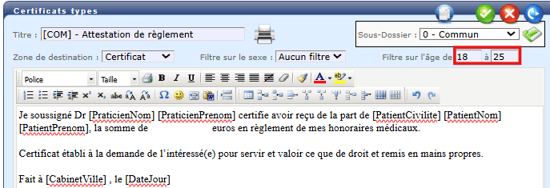
- Saisir la tranche d’âge des patients auxquels ce document s'adresse. (une absence scolaire peut être limitée aux 4-25 ans par exemple, un questionnaire de pédiatrie "TNDEV 6 mois" sera restreint aux patients de moins d'un an, etc.).
- Dans l’exemple ci-dessus, le document n’apparaît que dans les dossiers des patients qui ont entre 18 et 25 ans (compris).
- La valeur par défaut (de "0" à "0") n'effectue aucun filtrage sur l'âge du patient.
Les sous dossiers
- Les sous-dossiers sont communs à tous les utilisateurs de la structure. Ils ajoutent un outil de filtrage à l'affichage des documents disponibles. Cela permet d'alléger l'affichage des listes de documents.
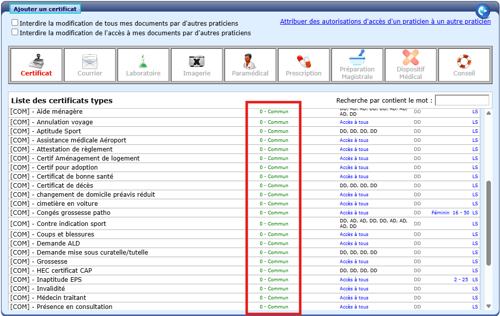
- Depuis la page de gestion des documents types, les sous-dossiers sont affichés en vert à gauche de la colonne "Accès" :
- Pour ajouter un sous-dossier à la liste, depuis la page d'édition d'un document, cliquer sur l'icône du dossier vert en haut à droite du bloc, puis cliquer sur "ajouter un sous-dossier" :
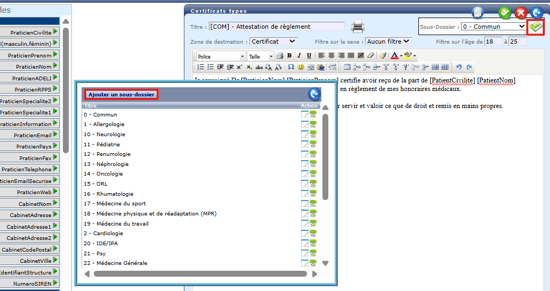
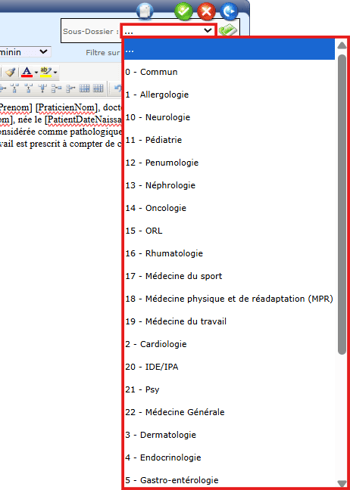
- Depuis cette même page, l'affectation du document en cours à un sous-dossier se fait en cliquant sur le menu déroulant :
- Dans l’exemple ci-dessous, le sous-dossier "Commun" est "replié", les documents qui lui sont associés sont masqués. Cliquer sur la flèche déplie le sous-dossier et en montre le contenu (les documents types associés) :
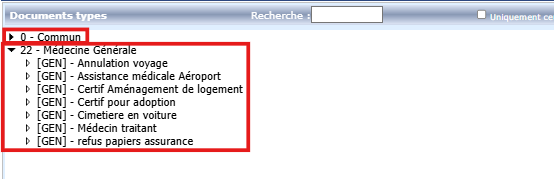
- De la même façon que pour un document sans sous-dossier, un clic sur le nom du document type démarre la génération du texte.
- ⚠️ Les sous-dossiers ne sont présents que pour les documents types, pas pour les formulaires types.