Les étiquettes permettent notamment de faciliter la recherche des patients et la gestion des réunions. Les étiquettes sont communes aux différents professionnels de santé de la structure. Elles sont accessibles depuis le dossier patient, pour une utilisation au cas par cas, ou bien, pour une gestion au niveau de la patientèle, depuis le menu "Paramètres" puis "Étiquettes".
Sommaire :
- Utilisation des étiquettes depuis le dossier patient
- Recherche de patients par étiquette
- Gestion des étiquettes au niveau de la structure
Utilisation des étiquettes depuis le dossier patient
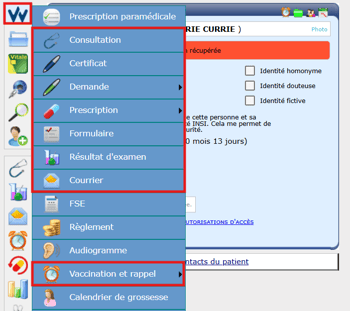
- Les étiquettes peuvent être attribuées à un patient lors de l'édition des documents créés via le menu "W" (Consultation, Certificat, Demande, etc.) :
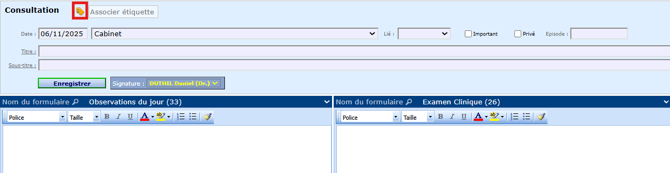
- L'interface de ces documents propose une icône d’étiquette en haut à gauche de la barre de titre pour gérer les étiquettes, ainsi qu'un bouton "Associer étiquettes" :
- Un clic sur l'icône affiche la liste des étiquettes existantes. Cliquer sur "Affecter" afin d’attribuer cette étiquette au patient :
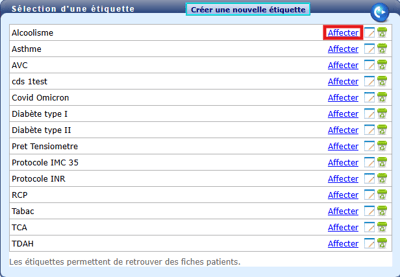
- Affecter une étiquette la fait disparaitre de la liste; il n’est pas possible d’affecter deux fois la même étiquette au même patient.
⚠️ Attention : Modifier le nom d'une étiquette est rétroactif, cela va affecter tous les dossiers patients liés à cette étiquette.
- L'icône "Modifier" à droite d'"Affecter" permet de changer le nom de l’étiquette :
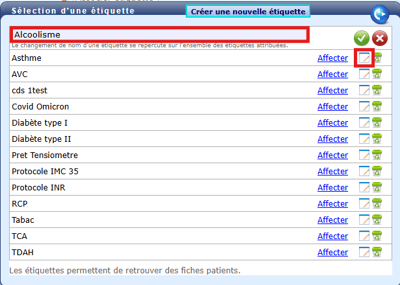
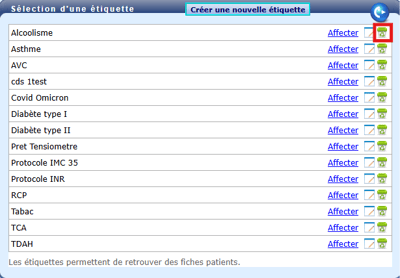
- La corbeille permet de supprimer l'étiquette, si l'étiquette est active sur au moins un dossier patient, la suppression est impossible :
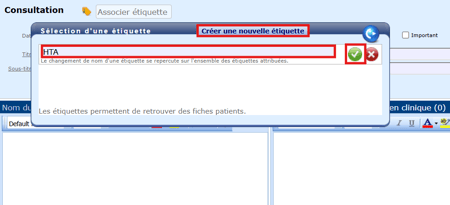
- Le bouton "Créer une nouvelle étiquette", dans la barre de titre, permet d'ajouter une étiquette depuis cette interface. Cliquer sur le bouton vert après avoir saisi le nom de l'étiquette pour valider la création :
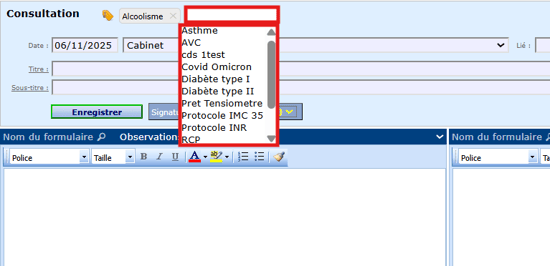
- Un clic sur le bouton "Associer étiquette" ouvre un menu déroulant permettant de choisir dans la liste une étiquette à attribuer au patient. La Saisie de texte lorsque le menu est affiché permet de filtrer la liste des étiquettes par nom :
- L'ajout d'étiquette à un patient est limité à 3 étiquettes par document. Une fois cette limite atteinte, le bouton "Associer étiquette" disparait, et l'icône d'étiquette devient ineffective.
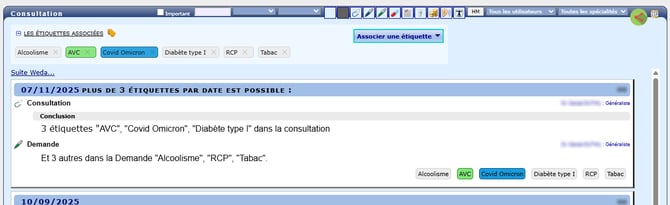
- Remarque cette limite est bien par document, pas par jour (évènement), il est donc possible d'ajouter 3 étiquettes à une consultation, puis 3 autres à un autre document fait le même jour (une demande dans l'exemple ci dessous) :
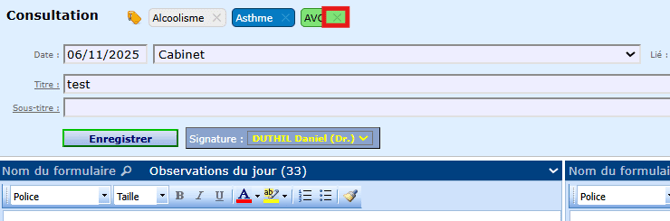
- Pour retirer une étiquette attribuée, cliquer sur la croix :
Les étiquettes depuis la page d'accueil du dossier patient
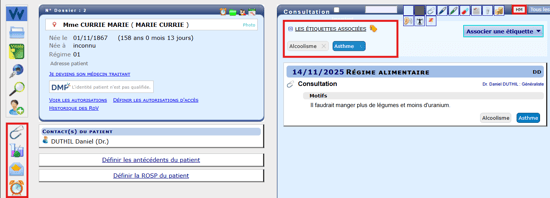
- Lorsqu’au moins une étiquette a été affectée au patient, un nouvel encart apparaît dans le dossier patient en entête des principaux affichages, c'est à dire : "Consultations", "Résultats d'examens", "Courriers", "Vaccins et rappels", et "Historique Mixte" :
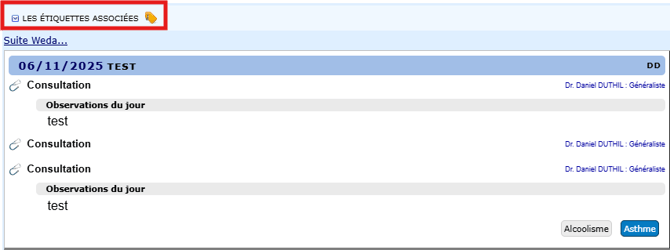
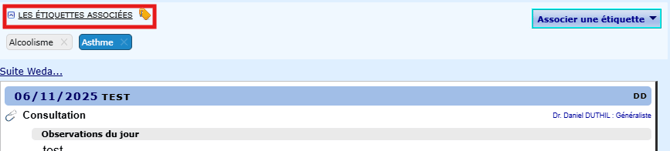
- Un clic sur "Les étiquettes associées", ou sur l'icône étiquette, permet de modifier l'affichage en présentant ou en cachant la liste des étiquettes et le bouton "Associer une étiquette" :
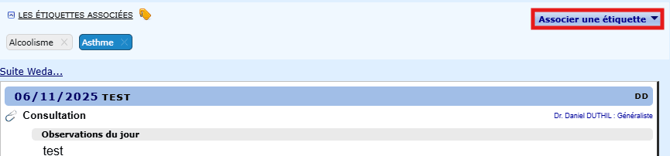
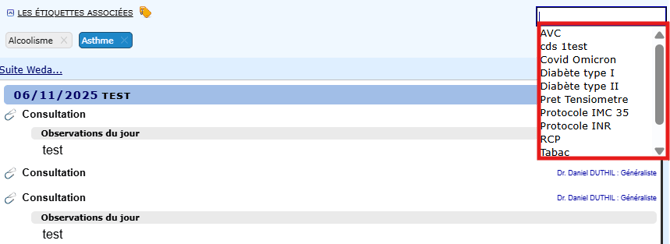
- Le bouton "Associer une étiquette" permet de sélectionner une étiquette existante dans un menu déroulant. La Saisie de texte lorsque le menu est affiché permet de filtrer la liste des étiquettes par nom :
Recherche de patients par étiquette
- Afin de retrouver les patients auxquels les étiquettes ont été attribuées, aller dans le module de recherche de patients :
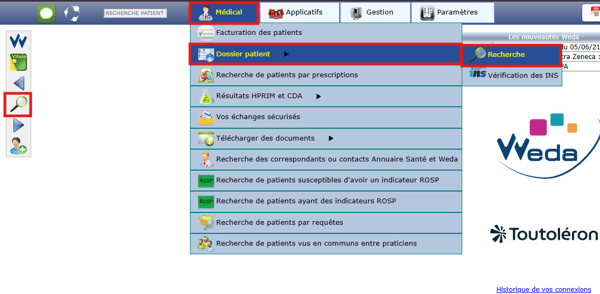
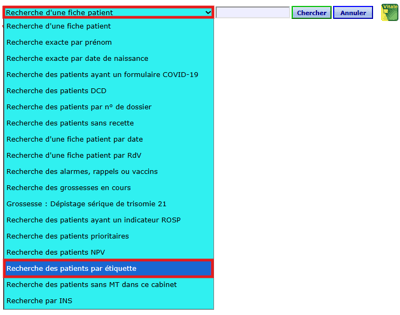
- Depuis la page de recherche, cliquer sur le menu déroulant en haut à gauche pour afficher les différents critères de recherche possible. Parmi ceux ci se trouve "Recherche des patients par étiquette" :
- Configurer ensuite la période sur laquelle il faut effectuer la recherche (date de début, date de fin, ou utiliser le menu déroulant), et choisir l’étiquette dans la liste en cliquant sur le menu déroulant jaune. Un clic sur "Chercher" exécutera la recherche des patients correspondants :

- La liste des patients répondants aux critères de recherche s'affiche en dessous. Le nombre de total de patients ainsi sélectionnés apparaît en bas à gauche de l’écran (comme pour n'importe quelle recherche) :
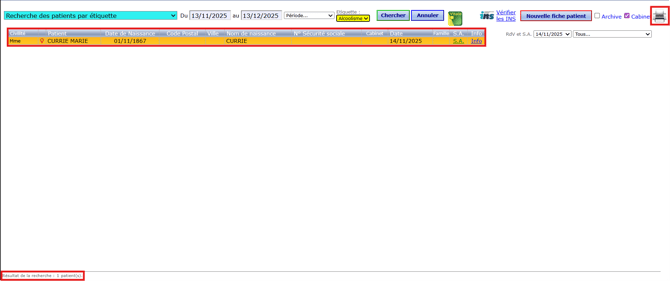
- L’imprimante en haut à droite permet de générer un fichier pdf de la liste des patients résultante de la recherche.
Gestion des étiquettes au niveau de la structure
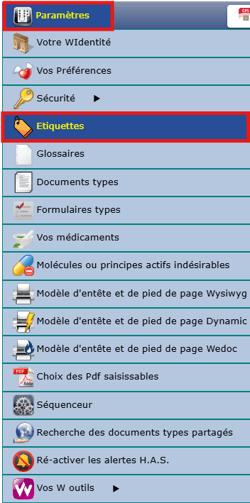
- L'interface générale des étiquettes est accessible via le menu "Paramètres" puis "Etiquettes" permettant une gestion à l'échelle de la structure :
- La page "Etiquettes" permet de définir des critères de recherche dans le bloc du haut. Un clic sur "Chercher" présente les résultats dans le tableau situé en dessous :
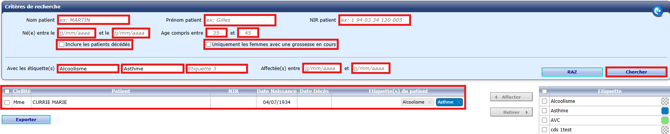
- Le bouton "RAZ" (pour "Remise à zéro") permet d’effacer les critères précédemment remplis :

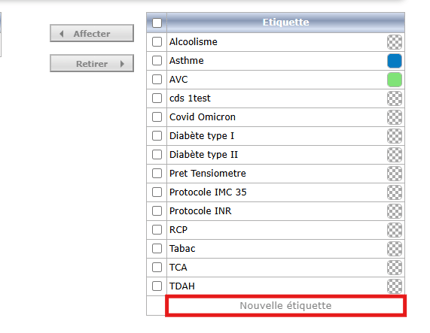
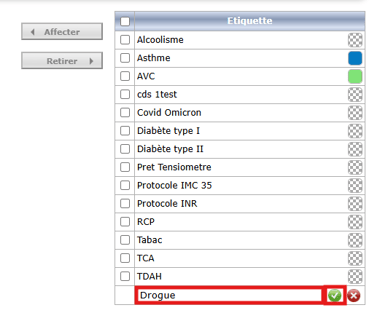
- A droite de la liste des résultats, la page affiche une liste des étiquettes existantes et permet, notamment, de créer de nouvelles étiquettes. Cliquer sur le bouton "Nouvelle étiquette", saisir un label (son nom) et cliquer sur le bouton vert afin de valider la création :
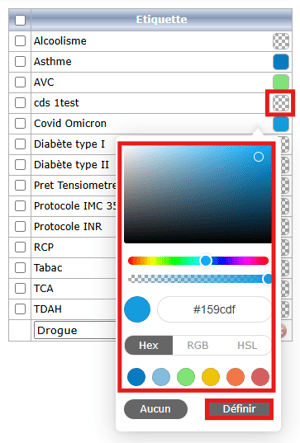
- Pour associer une couleur à une étiquette, cliquer sur le carré à droite du nom de l’étiquette. Un sélecteur de couleur apparait, le bouton "Définir" valide le choix :
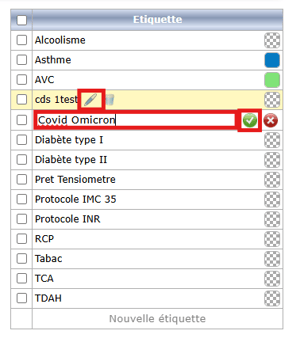
- Lors du survol d'une étiquette par la souris deux icones apparaissent. Un clic sur le crayon permet de modifier le nom de l'étiquette. Attention : La modification s’appliquera de façon rétroactive et l'étiquette changera de nom, y compris dans les dossiers patients ou elle est déjà présente.
- Pour supprimer une étiquette, cliquer sur la corbeille :
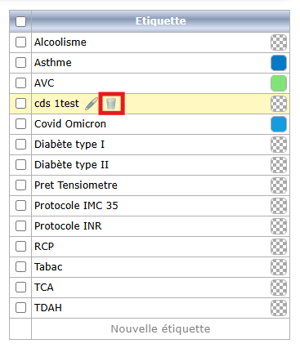
- ⚠️ La suppression d’une étiquette ne fonctionne que si elle n’est attribuée à aucun patient.
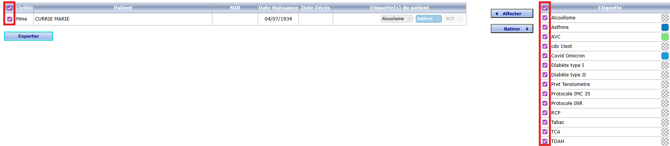
- Afin d’attribuer des étiquettes aux patients depuis ce menu, cocher les cases à gauche des noms des patients pour les sélectionner. Cocher ensuite les cases à gauche des étiquettes qu’il faut affecter. Cliquer sur le bouton "Affecter" :

- Pour enlever les étiquettes, faire la même manipulation et cliquer sur le bouton "retirer".

- ⚠️ La case à cocher en entête des listes (de patients ou d'étiquettes) permet de sélectionner l'ensemble des objets de la liste :