1. Configuration du menu
2. Description des différents cas de figure
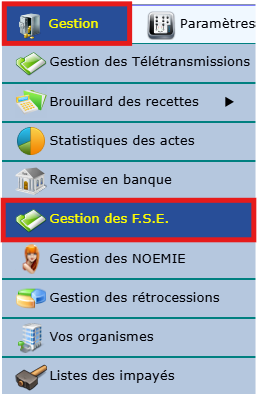
1. Configuration du menu
Plusieurs options de configuration sont proposées :
-
Définir la période sur laquelle effectuer la recherche.
-
Le menu déroulant pour choisir la date du jour ou naviguer mois par mois.
-
La case vide permet de rentrer le nom ou prénom d’un patient afin de le retrouver plus facilement dans la liste.
-
Cocher la case « Papier » afin d’afficher uniquement les Feuilles de Soins Papier (FSP).
-
Le menu déroulant pour choisir le critère de classement des FSE.
-
« Afficher que les FSE non soldées par les NOEMIE » n’affichera que les feuilles qui sont toujours en attente de paiement.
-
La case lot permet de rechercher les FSE par N° de lot.
-
Le dernier champ pour cocher les utilisateurs pour lesquels vous souhaitez afficher les FSE.

⚠️ Le bouton "Imprimer" permet de générer un fichier .PDF avec les différentes recettes.
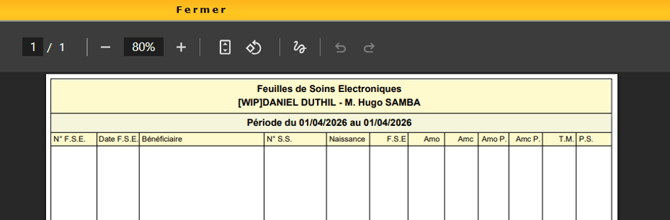
⚠️ Le bouton « Exporter » est là pour générer un fichier .CSV (Excel) qui se télécharge sur l’ordinateur.

2. Description des différents cas de figure
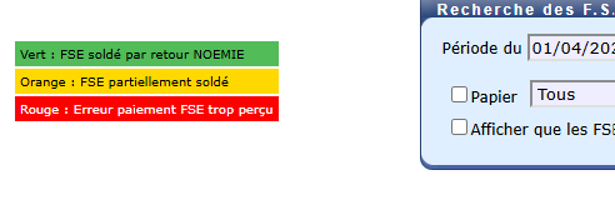
Dans cette partie du logiciel un code couleur a été mis en place :
-
Vert lorsque les feuilles sont payées correctement.
-
Orange lorsqu’une feuille n’est payée que partiellement.
-
Rouge lorsque la CPAM a versé plus d’argent qu’elle n’aurait dû.
D’autres cas de figure peuvent se présenter :
-
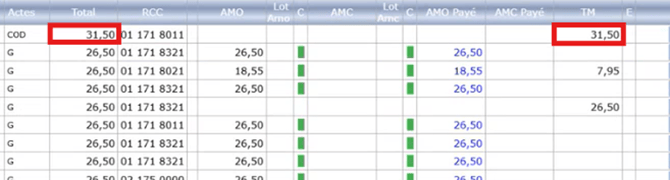
Il n’y a aucun rectangle de couleur dans la case « C ». Il faut alors se fier à la case « TM » qui signifie « Ticket Modérateur ». Si cette case contient la totalité de la somme de l’acte c’est que le patient a payé entièrement la somme de la consultation et donc c’est lui qui va être remboursé par la CPAM.
- Il se peut également que la mention « payer » soit présente et aucun rectangle de couleur. Cela peut signifier que la feuille n’a tout simplement pas été payée ou que celle-ci a été payée mais que cela ne remonte pas correctement sur WEDA. Dans ce cas, il peut être intéressant d’aller sur AMELIPRO afin de faire un comparatif pour voir si la feuille a bien été réglée. Dans le cas où cette feuille apparait bien comme réglée sur AMELIPRO, cliquez sur « payer » et un rectangle vert apparaîtra.
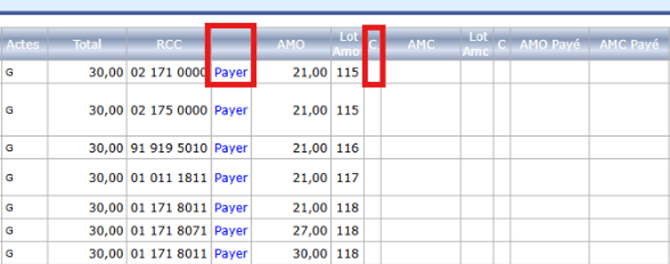
⚠️ Ce bouton « Payer » apparaitra pour les feuilles qui ont été générées très récemment. Il est conseillé de commencer à faire le comparatif avec AMELIPRO au bout de 2-3 semaines sans retour.
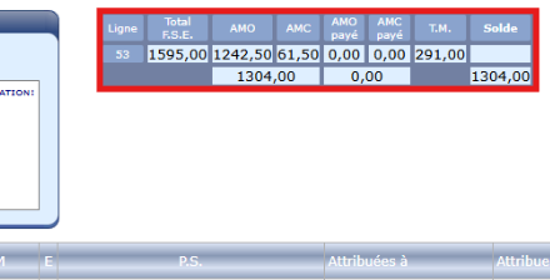
Afin d’avoir une vision plus globale des recettes, un rectangle apparait en haut à droite de la page :
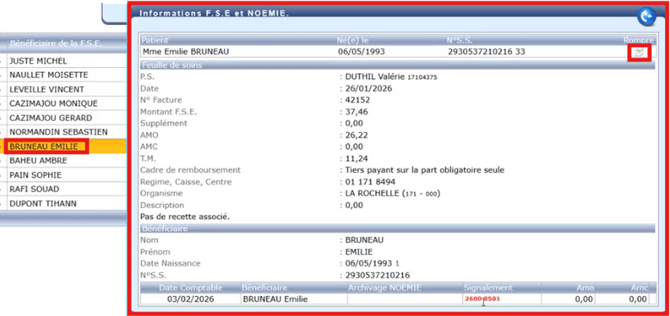
Enfin, il est possible de cliquer sur le nom d’un patient dans la liste afin de faire apparaître une fenêtre contextuelle qui donnera toutes les informations sur la FSE et son bénéficiaire. Il est également possible de retrouver le bouton « Rompre » qui délie des cartes vitales qui auraient été associées au dossier patient.