
Sommaire :
ℹ️ Télécharger et classer des résultats HPRIM dans WEDA : voir l'article Documents HPRIM
Boite de réception
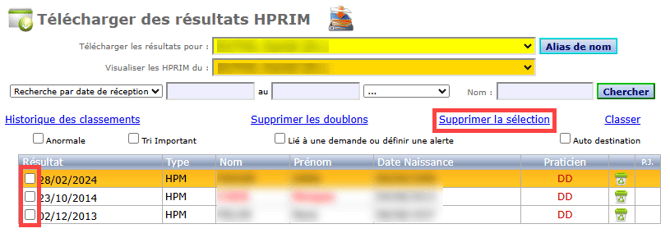
- La partie gauche de l'écran "Résultats HPRIM et CDA" affiche la liste des documents à classer, les filtres de tri et des outils de recherche :
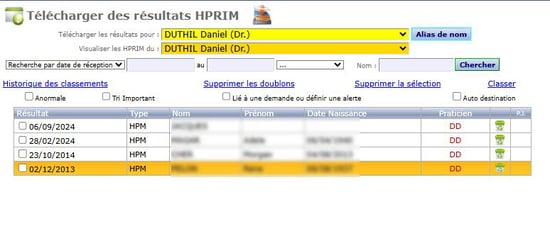
- l’Alias : Le bouton "Alias de nom" permet de renseigner les noms utilisés par les laboratoires s'ils diffèrent des noms des P.S. de la structure. Cela permet d'améliorer l'association entre les résultats reçus et les prescripteurs (ou destinataires) :
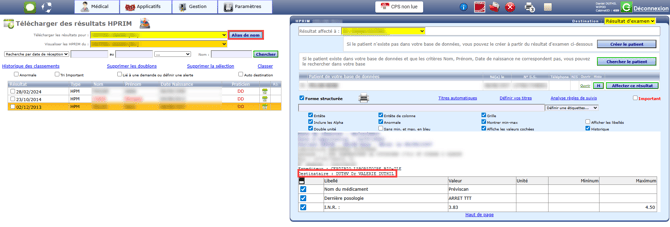
ℹ️Le fonctionnement des Alias en détail : l'article documents HPRIM.
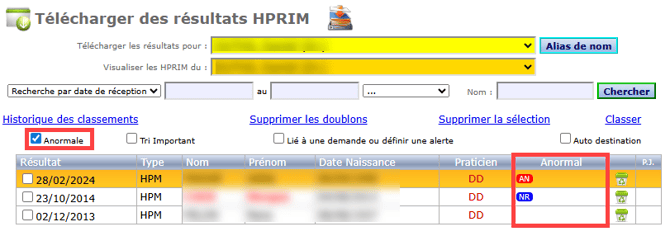
- Anormale : Cette option ajoute une colonne "Anormal" dans le tableau des résultats. Son contenu peut être vierge si le document n'est pas un tableau de valeurs, "NR" si aucune des valeurs mesurées ne sort des normes, "AN" si ce résultat contient une ou des valeurs hors-normes (anormales) :
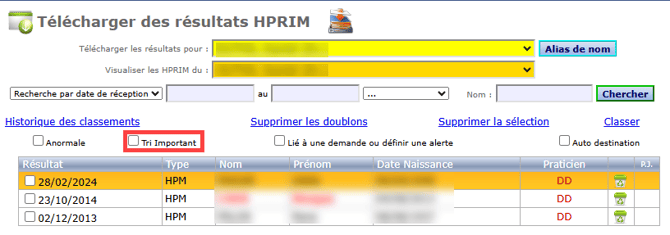
- Tri important : Permet d’effectuer un tri et de mettre en haut de la liste les Documents HPRIM marqués comme étant important (pour marquer un document comme "important", voir la partie Aperçu du document ci dessous) :
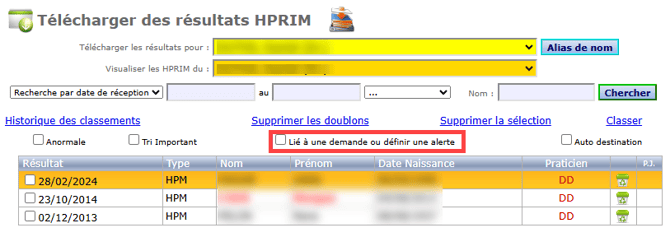
- Lié à une demande ou définir une alerte : Si le résultat d’examen au format HPRIM fait suite à une demande effectuée dans WEDA, il est possible de lier les deux. Cet outil permet également de créer un rappel (alerte) lors du classement du résultat :
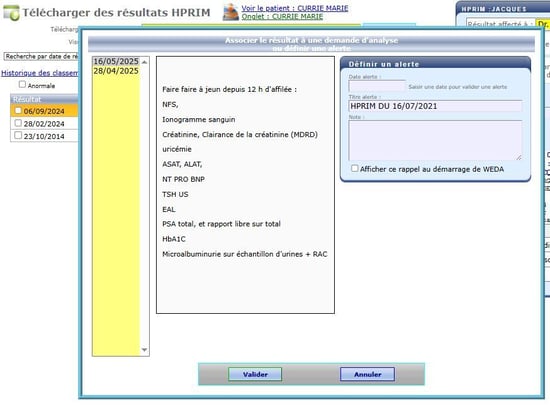
- La fenêtre qui s'ouvre lors du classement d'un résultat si la case est cochée permet de sélectionner une demande dans l'historique du patient pour associer résultat et demande, et/ou de définir une date et un motif d'alerte :
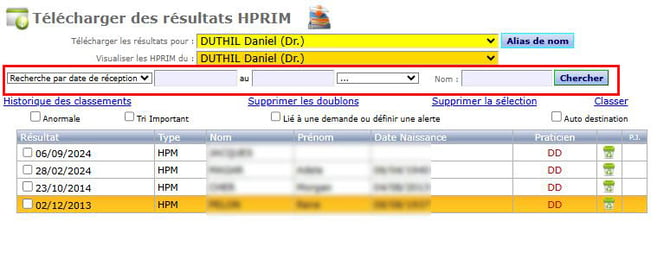
- La recherche : La barre de recherche permet d'entrer ou de sélectionner une période spécifique (date de début, date de fin) et de l'utiliser pour filtrer les résultats en fonction de la date de réception ou de la date du résultat. Le champ "Nom" permet de filtrer selon le nom du patient :
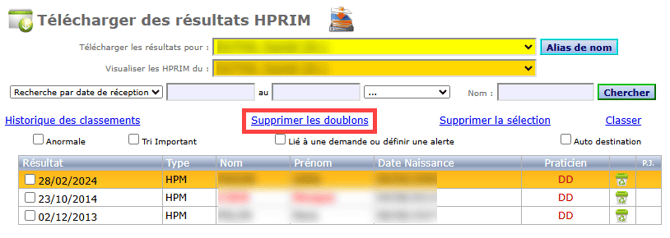
- Supprimer les doublons : Permet de supprimer de la liste les résultats en double :
- Supprimer la sélection : Permet de supprimer de la liste les résultats sélectionnés :
Aperçu du document
- La partie droite de l’écran affiche le contenu du résultat actuellement sélectionné ainsi qu'une liste d'options :
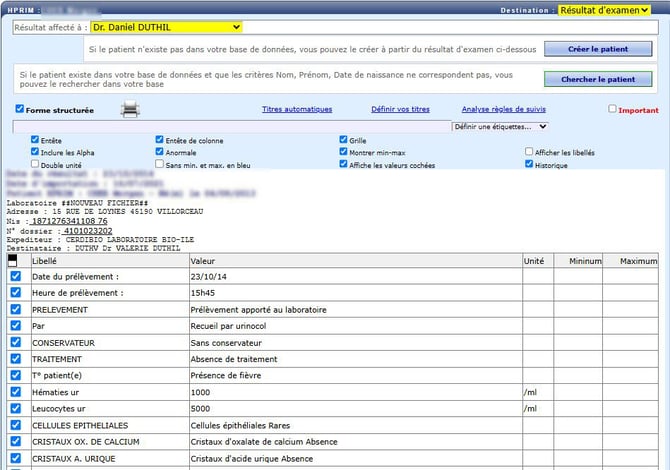
- Forme structurée : Affiche la forme structurée (en tableau au lieu du texte brut qui est transmit par défaut). L’affichage structuré ne fonctionne que si l’expéditeur à lui-même généré le document au format structuré :
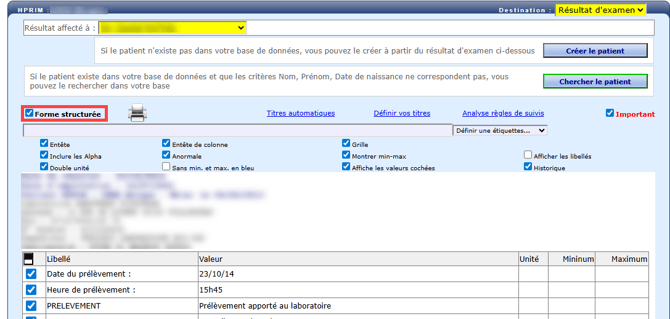
- Titre automatique : Permet de définir des titres automatiques attribués aux résultats en fonction de valeurs mesurées. Dans l'exemple suivant si un résultat contient un libellé "CCMH" il sera prétitré "Bilan Sanguin" :
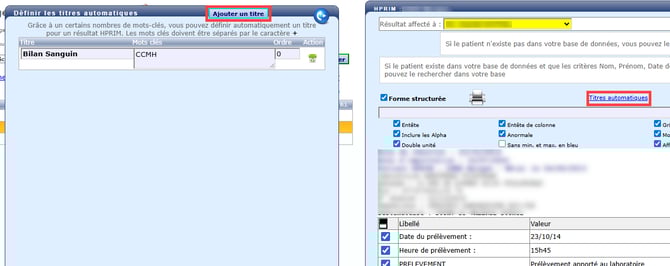
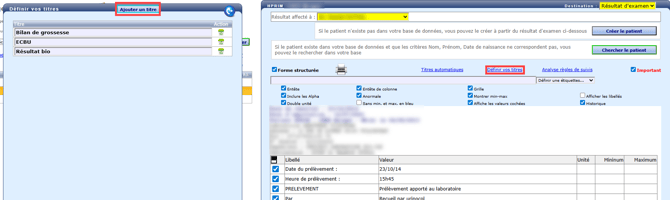
- Définir vos titres : Permet de définir une liste de titres types accessibles lorsque le curseur est dans la zone de saisie du nom du document en cours :
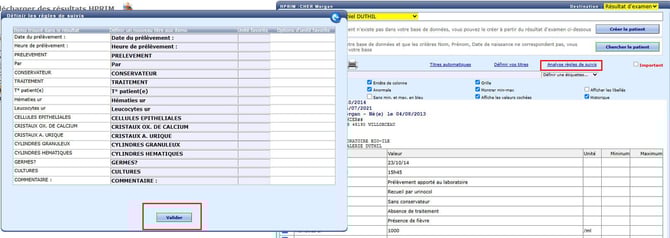
- Analyse règles de suivis : Permet de mettre en place des règles d'équivalence pour une harmonisation des labels des valeurs mesurées quelque soit le laboratoire émetteur. Par exemple, remplacer "Hémoglobine Glyquée" dans tous les résultats de labo par "HbA1c" (Voir l'article KB sur les règles de suivis) :
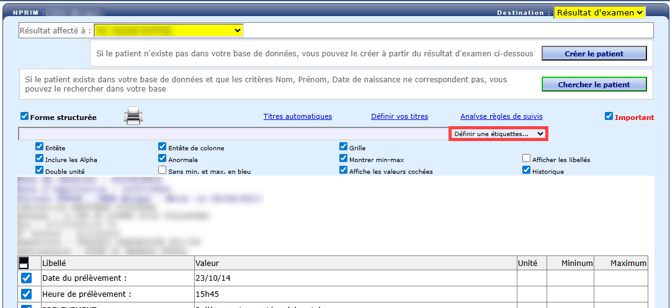
- Définir une étiquette : Permet d'associer une étiquette au patient qui recevra ce résultat. (Voir l'article sur les étiquettes) :
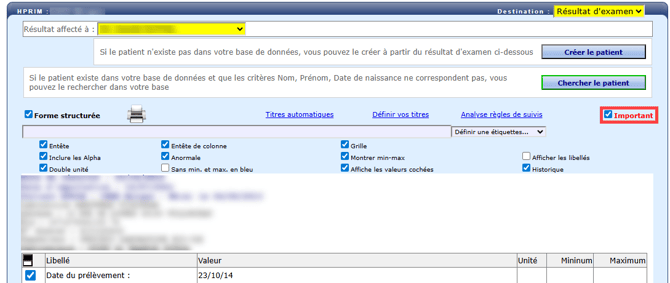
- Case Important : Classifie le document comme étant important. Cela permet de filtrer les résultats importants dans la page de classement et par la suite de filtrer les éléments importants dans le dossier patient de destination. (Voir l'option correspondante dans la boite de réception) :
Options d'affichage
- Les boites à cocher proposées au dessus du résultat permettent de modifier l’affichage du document en cours :
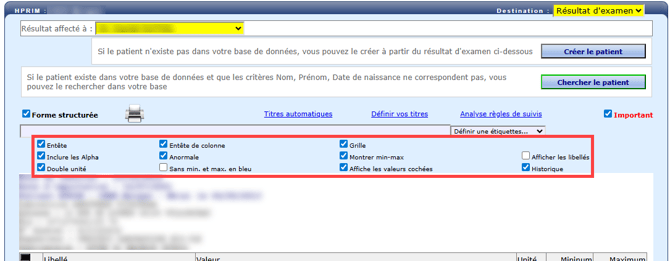
- Entête : Affiche toutes les informations de l’entête HPRIM.
- Inclure les Alpha : Permet d’inclure les valeurs alphanumériques.
- Double unité : Permet de récupérer et d’afficher différentes unités pour une même valeur. Ne fonctionne que si le laboratoire envoi plusieurs unités pour une même valeur mesurée.
- Entête de colonne : Affiche les titres en entête des colonnes du résultat.
- Anormale : Met en évidence les valeurs anormales en coloriant la ligne concernée en rouge.
- Sans min. et max. en bleu : Affiche en bleu la valeur s’il n’y a pas de valeurs minimum et maximum renseignées pour cette mesure. Ne fonctionne que si la case Anormale est cochée.
- Grille : Permet d’afficher ou de masquer la grille du tableau. Ne fonctionne que lorsque la case "Forme structurée" est cochée.
- Montrer min-max : Affiche les valeurs "Minimum" et "Maximum" dans le tableau.
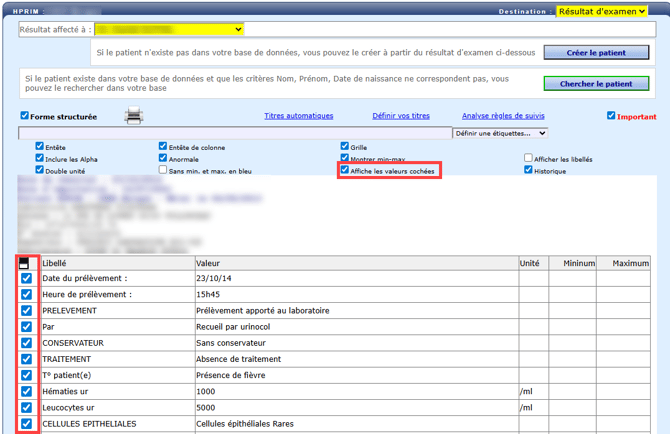
- Affiche les valeurs cochées : Affichera dans le dossier patient uniquement les valeurs cochées dans la colonne de gauche sur le résultat d’examen :
- Afficher les libellés : Permet d’afficher les libellés textuels présent dans la partie structurée du document.
- Historique : Affiche l’historique des valeurs présentes dans le dossier patient après le classement du résultat dans ce dernier.