
Tout d'abord, afin de rechercher efficacement des produits, nous vous invitons à choisir dans le menu déroulant du bas "Toutes les catégories" et cocher la case "Contient". Ponctuellement, il peut être intéressant de filtrer les produits en changeant le type de produit recherché dans le menu déroulant de gauche.

Tapez le nom du produit que vous souhaitez retrouver dans la barre de recherche, cliquez sur "Chercher" et cliquez sur le produit qui vous intéresse.
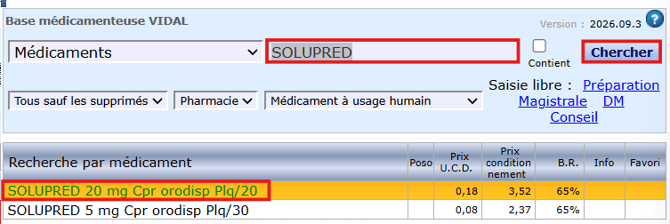
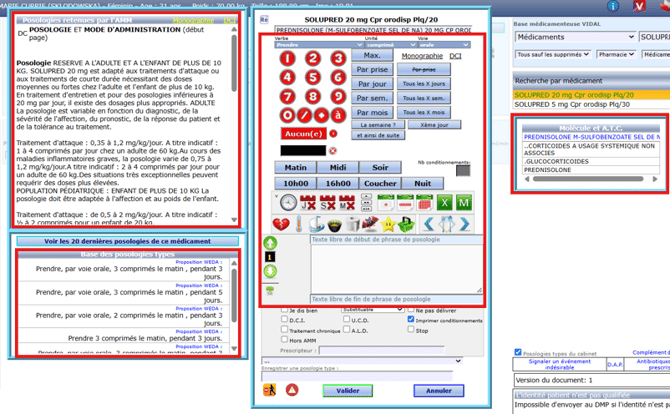
En cliquant sur le médicament, des fenêtres s’ouvrent pour ajouter la posologie du médicament :
-
À gauche, des indications sur le médicament, vous pouvez aussi consulter la notice du médicament en cliquant sur "Monographie" ;
-
En dessous des posologies types proposées par WEDA pour ce médicament ;
-
À droite la liste des molécules ;
-
Et au centre la calculatrice de composition de posologie, permettant de définir la posologie par vous-même.
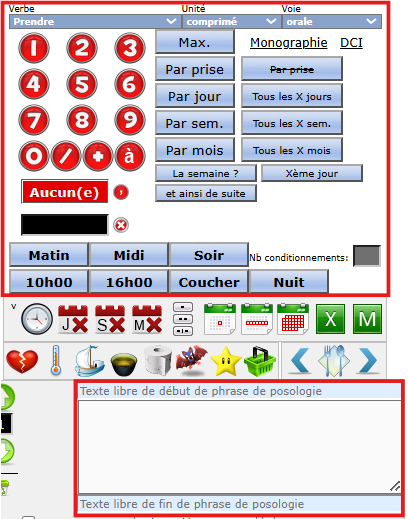
Les éléments de la calculatrice sont affichés de manière chronologique :
-
Le verbe (prendre, administrer, appliquer…) ainsi que l’unité (comprimé, mg…) et la voie d’administration s’adaptent automatiquement au type de médicament choisi. Par exemple, pour un comprimé, la voie orale sera proposée automatiquement.
-
Entrez ensuite la quantité (1, 2, 3…), la fréquence (par exemple : maximum, par semaine, par jour) et la durée (tous les X jours, X semaines, X mois).
-
En dessous, vous pouvez choisir les moments de prise : matin, midi et soir, ou un moment précis de la journée (10 h, 16 h, nuit…).
-
La posologie que vous avez saisie s’affiche dans le rectangle blanc. Vous pouvez ajouter du texte libre au-dessus et en dessous du rectangle.
⚠️ Le principe à retenir ici est qu'il faut toujours lier un chiffre à une action.
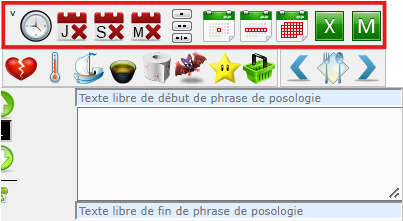
Au-dessus du texte, plusieurs icônes permettent d’ajouter différentes options :
-
L’horloge permet d’ajouter « toutes les X heures ». Sélectionnez avant dans la calculette le nombre d’heure d’espacement puis cliquez sur l’horloge. Par exemple pour écrire prendre 1 comprimé toutes les 6h, cliquez sur 1, sur par prise, cliquez sur 6 h puis sur l’horloge.
-
Les trois options d’à côté servent à ajouter les mentions X fois par jour, par semaine, ou par mois. À nouveau, sélectionnez un chiffre, puis cliquez sur l’icône.
-
Le point seul sert à ajouter la mention « les jours impairs » ; les deux points la mention « les jours pairs », et les deux points séparés « 1 jour sur deux ».
-
Encore à côté, ces trois icônes permettent d’ajouter la mention « pendant X jours, X semaines ou X mois ».
-
Le "X" permet d’entrer un nombre de renouvellement pour la prescription. Et le "M" permet d’ajouter une durée de renouvellement en mois.
En dessous, plusieurs icônes concernent les effets secondaires :
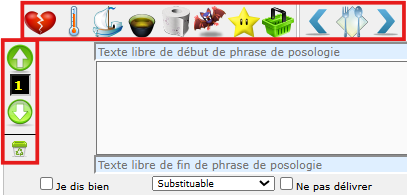
-
Le coeur pour la douleur,
-
Le thermomètre pour la fièvre,
-
Le bâteau pour la nausée,
-
Le sceau pour les vomissements,
-
Le papier toilette pour la diarrhée,
-
La chauve-souris pour l’anxiété,
-
L’étoile pour l’insomnie,
-
Le panier pour « si besoin ».
- À côté, la flèche permet d’ajouter la mention « avant le repas », les couverts « pendant le repas » et la flèche suivante « après les repas ».
- À gauche du cadre, la flèche montante permet de faire une phase de posologie suivante pour les posologies dégressives. La flèche descendante permet de revenir à la phase précédente.
- La corbeille permet de tout supprimer pour repartir à zéro. Si vous avez fait une erreur, il peut être parfois plus simple de re-cliquer sur le chiffre et de cliquer sur l'action par la suite.
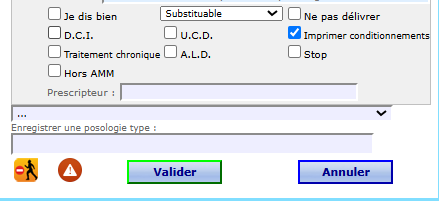
Enfin, en dessous du cadre, cochez les différentes options si besoin :
-
"je dis bien" pour mettre la mention "je dis bien" sur l'ordonnance lorsque vous dépasser la posologie maximum recommandée. Ainsi, le pharmacien sait qu'il ne s'agit pas d'une erreur de votre part.
-
"DCI" s'affichera désormais toujours par défaut.
-
"Traitement chronique" pour ajouter le médicament dans le traitement chronique du patient et dans ses antécédents.
-
"Hors AAM" pour les médicaments non remboursés.
- Le menu déroulant "Substituable" permet également de préciser si le médicament est substituable ou non.
-
"UCD" pour afficher l'unité commune de dispensation. Cela rend généralement le nom du médicament plus compréhensible pour le patient.
-
"A.L.D" si le médicament rentre en compte dans le parcours de soin d'une maladie longue durée.
-
"Ne pas délivrer" pour faire apparaître la posologie sur l'ordonnance mais faire en sorte que le patient ne récupère pas le médicament en pharmacie s'il en a déjà chez lui.
-
"Imprimer conditionnements" pour faire apparaître le nombre de boîtes sur l'ordonnance.
-
"Stop" pour indiquer la date à laquelle il faudra arrêter de prendre le médicament.
-
"Prescripteur" si le médicament a été prescrit par un autre médecin, vous pouvez entrer son nom dans le champ.
-
Les trois points pour préciser pour quel usage la prescription a été faite.
-
"Enregistrer une posologie type", il suffit de rentrer un nom afin de l'enregistrer pour les prochaines fois où vous prescrirez ce médicament.
-
Enfin, cliquez sur "valider".
⚠️ Si le logiciel détecte un problème entre le médicament que vous voulez prescrire et certains antécédents du patient, d'autres médicaments ou s'il veut juste attirer votre attention sur un point particulier, des icônes apparaitront en bas à gauche de la fenêtre. L'apparition de ces icônes n'empêchent, cependant, pas la prescription du médicament. Il faut donc être vigilant vis-à-vis de ces derniers.