---
title: Recherche de documents types partagés
description: Recherche de documents types partagés, formulaires types, espace de partage, communauté weda
---
[Passer au contenu](https://base-de-connaissances.toutoleron.com/recherche-de-documents-types-partagés#main-content)
Français
Afficher le sous-menu pour les traductions
[](https://www.toutoleron.com/)
Ouvrir la navigation principale
Fermer la navigation principale
- Français
Afficher le sous-menu pour les traductions
- [Notre site](https://www.toutoleron.com/)
[Notre site](https://www.toutoleron.com/)
Comment pouvons-nous vous aider ?
- Il n'y a aucune suggestion car le champ de recherche est vide.
1. [Base de connaissances](https://base-de-connaissances.toutoleron.com/?hsLang=fr)
2. [Documents types et En-têtes](https://base-de-connaissances.toutoleron.com/documents-types-et-en-t%C3%AAtes?hsLang=fr)
3. [Gérer les documents types](https://base-de-connaissances.toutoleron.com/documents-types-et-en-t%C3%AAtes?hsLang=fr#g%C3%A9rer-les-documents-types)
28 mai 2026
# Recherche de documents types partagés
## La création de documents ou de formulaires types peut être très chronophage, ainsi, la recherche des documents types partagés permet de gagner beaucoup de temps.
**Il s’agit d’une base de données alimentée par les utilisateurs de WEDA qui créent des documents types et qui choisissent de les partager avec les autres utilisateurs du logiciel.**
**Sommaire :**
1. [**Critères de recherche**](https://base-de-connaissances.toutoleron.com/recherche-de-documents-types-partagés#partie1)
2. [**Sélection et copie d'un élement partagé**](https://base-de-connaissances.toutoleron.com/recherche-de-documents-types-partagés#partie2)
---
### Critères de recherche
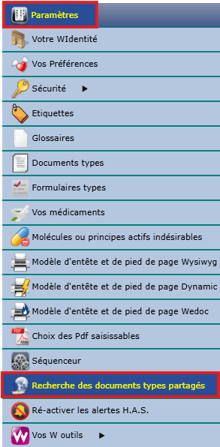
- Pour y accéder, dans le menu "Paramètres", cliquer sur "Recherche des documents types partagés" :
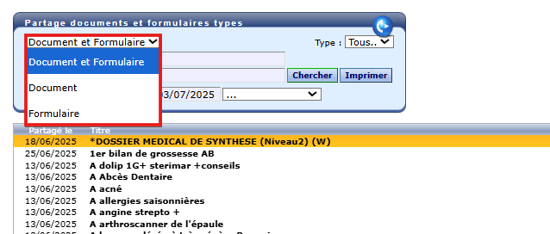
- Sur la page qui s'ouvre, choisir la catégorie de document recherchée.
- En choisissant Document et Formulaire, il ne sera pas possible de modifier le "Type" de document ou de formulaire se trouvant à droite. Cependant, en choisissant "Document" ou "Formulaire" le choix du "Type" (sous-catégorie) est disponible :
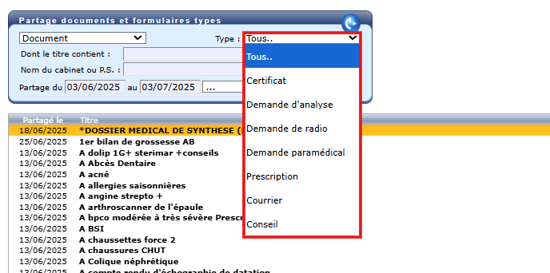
- Les choix de "Type" pour la catégorie "Document" :
- Les choix de "Type" pour la catégorie "Formulaire" :
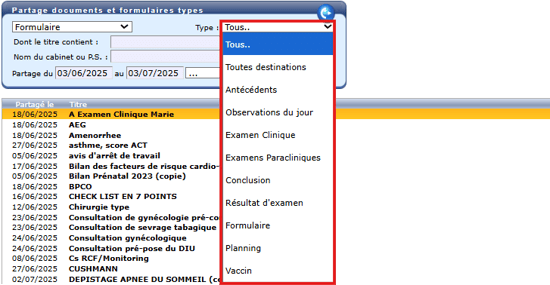
- Cela permet de filtrer les documents plus précisément et donc d’avoir des résultats plus pertinents. Pour les formulaires la sous catégorie pouvant varier fortement en fonction de l'utilisateur, la sélection d'un "Type" n'est pas conseillée.
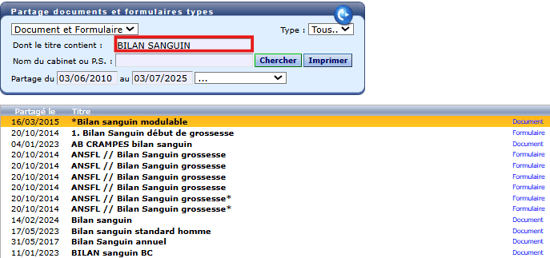
- Enfin, saisir le ou les mots-clefs à rechercher dans le titre du document :
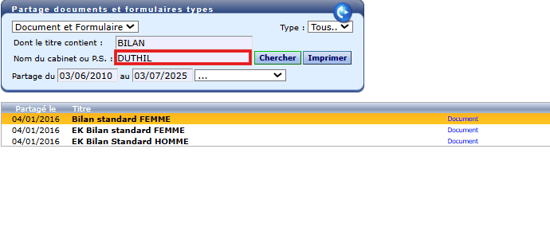
- Le nom d’un praticien ou d’un cabinet en particulier peut être saisi pour retrouver des documents précis :
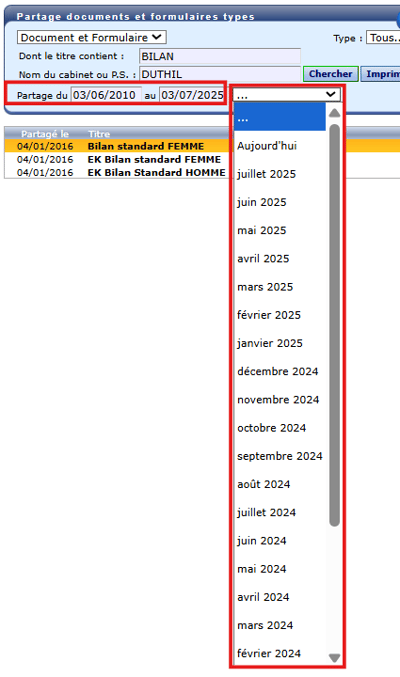
- Enfin, choisir la période de recherche. En personnalisant les dates soi même, ou en choisissant une période grâce au menu déroulant. Il est conseillé de simplement changer l'année de départ (par exemple 2010) dans la case de gauche, affichant ainsi l'ensemble des documents existants :
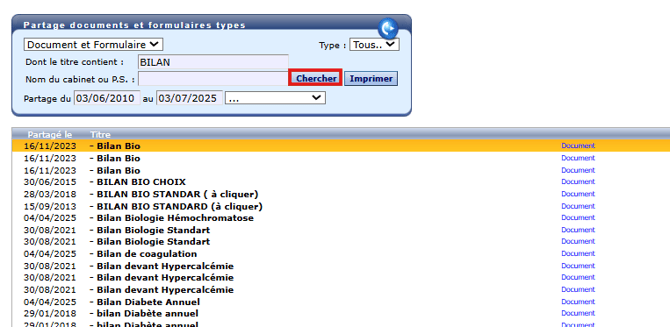
- Le bouton "Chercher" affiche les résultats de la requête :
[retour au sommaire](https://base-de-connaissances.toutoleron.com/recherche-de-documents-types-partagés#intro)
---
### Sélection et copie d'un élément partagé
- ⚠️ Le bouton "Imprimer" n'est pas fonctionnel, il affiche une fenêtre blanche en l'état.
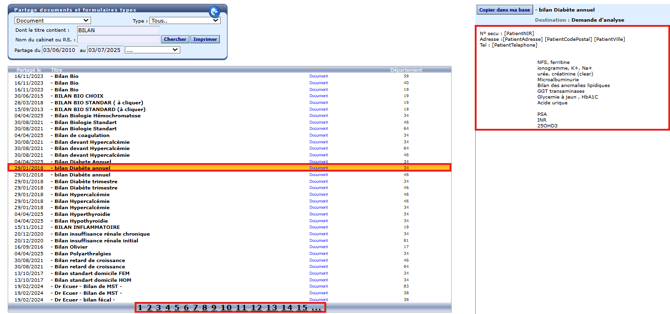
- Une fois les résultats affichés, cliquer sur un des documents pour afficher un aperçu à droite de la liste. Pour voir les résultats suivants, s'il y a plus d'une page, cliquer sur les numéros de pages en bas de liste :
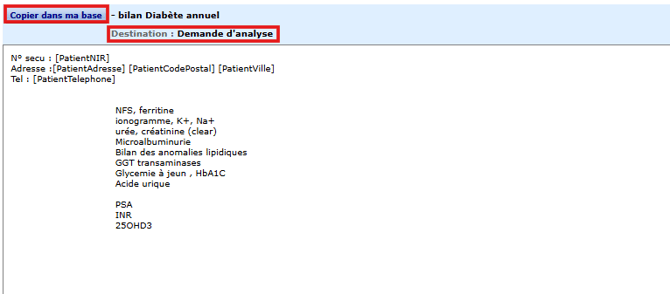
- Après avoir choisi un document dans la liste, cliquer sur "Copier dans ma base". **Attention** à la destination du document, elle détermine la catégorie de documents types de la structure dans laquelle ce document sera copié :
- ⚠️ Une fois le document copié dans la base de la structure, il appartient à l'utilisateur qui a fait la copie. Les documents types partagés, une fois importés (copiés), sont modifiables pour s'adapter aux besoins spécifiques des utilisateurs de la structure.
**Articles connexes de la base de connaissances :**
- - [Documents types](https://base-de-connaissances.toutoleron.com/documents-types?hsLang=fr)
- [Editer un document type](https://base-de-connaissances.toutoleron.com/editer-un-document-type?hsLang=fr)
[retour au sommaire](https://base-de-connaissances.toutoleron.com/recherche-de-documents-types-partagés#intro)
- [Mon compte](https://base-de-connaissances.toutoleron.com/mon-compte?hsLang=fr#main-content)
- [Démarrer dans Weda](https://base-de-connaissances.toutoleron.com/mon-compte?hsLang=fr#d%C3%A9marrer-dans-weda)
- [Gérer mon compte](https://base-de-connaissances.toutoleron.com/mon-compte?hsLang=fr#g%C3%A9rer-mon-compte)
- [Créer un raccourci Weda sur votre bureau](https://base-de-connaissances.toutoleron.com/mon-compte?hsLang=fr#cr%C3%A9er-un-raccourci-weda-sur-votre-bureau)
- [Connexion](https://base-de-connaissances.toutoleron.com/connexion?hsLang=fr#main-content)
- [MFA](https://base-de-connaissances.toutoleron.com/connexion?hsLang=fr#mfa)
- [Pro Santé Connect](https://base-de-connaissances.toutoleron.com/connexion?hsLang=fr#pro-sant%C3%A9-connect)
- [Lecture CPS](https://base-de-connaissances.toutoleron.com/connexion?hsLang=fr#lecture-cps)
- [Dossier Patient](https://base-de-connaissances.toutoleron.com/dossier-patient?hsLang=fr#main-content)
- [Création d'un dossier patient](https://base-de-connaissances.toutoleron.com/dossier-patient?hsLang=fr#cr%C3%A9ation-dun-dossier-patient)
- [Gérer un dossier patient](https://base-de-connaissances.toutoleron.com/dossier-patient?hsLang=fr#g%C3%A9rer-un-dossier-patient)
- [Les antécédents](https://base-de-connaissances.toutoleron.com/dossier-patient?hsLang=fr#les-ant%C3%A9c%C3%A9dents)
- [Les contacts du patient](https://base-de-connaissances.toutoleron.com/dossier-patient?hsLang=fr#les-contacts-du-patient)
- [Le DMP](https://base-de-connaissances.toutoleron.com/dossier-patient?hsLang=fr#le-dmp)
- [Pièces jointes](https://base-de-connaissances.toutoleron.com/dossier-patient?hsLang=fr#pi%C3%A8ces-jointes)
- [Menu W](https://base-de-connaissances.toutoleron.com/menu-w?hsLang=fr#main-content)
- [Prescription](https://base-de-connaissances.toutoleron.com/menu-w?hsLang=fr#prescription)
- [Utilisateurs et droits](https://base-de-connaissances.toutoleron.com/utilisateurs-et-droits?hsLang=fr#main-content)
- [Gérer les utilisateurs](https://base-de-connaissances.toutoleron.com/utilisateurs-et-droits?hsLang=fr#g%C3%A9rer-les-utilisateurs)
- [Collaborer au sein du cabinet](https://base-de-connaissances.toutoleron.com/utilisateurs-et-droits?hsLang=fr#collaborer-au-sein-du-cabinet)
- [Les droits d'accès](https://base-de-connaissances.toutoleron.com/utilisateurs-et-droits?hsLang=fr#les-droits-dacc%C3%A8s)
- [Les rôles](https://base-de-connaissances.toutoleron.com/utilisateurs-et-droits?hsLang=fr#les-r%C3%B4les)
- [Documents types et En-têtes](https://base-de-connaissances.toutoleron.com/documents-types-et-en-t%C3%AAtes?hsLang=fr#main-content)
- [Gérer les documents types](https://base-de-connaissances.toutoleron.com/documents-types-et-en-t%C3%AAtes?hsLang=fr#g%C3%A9rer-les-documents-types)
- [Créer un document type](https://base-de-connaissances.toutoleron.com/documents-types-et-en-t%C3%AAtes?hsLang=fr#cr%C3%A9er-un-document-type)
- [En-têtes](https://base-de-connaissances.toutoleron.com/documents-types-et-en-t%C3%AAtes?hsLang=fr#en-t%C3%AAtes)
- [Pièces jointes](https://base-de-connaissances.toutoleron.com/pi%C3%A8ces-jointes?hsLang=fr#main-content)
- [Classification des pièces jointes](https://base-de-connaissances.toutoleron.com/pi%C3%A8ces-jointes?hsLang=fr#classification-des-pi%C3%A8ces-jointes)
- [HPRIM](https://base-de-connaissances.toutoleron.com/pi%C3%A8ces-jointes?hsLang=fr#hprim)
- [Gestion et Télétransmission](https://base-de-connaissances.toutoleron.com/gestion-et-t%C3%A9l%C3%A9transmission?hsLang=fr#main-content)
- [FSE](https://base-de-connaissances.toutoleron.com/gestion-et-t%C3%A9l%C3%A9transmission?hsLang=fr#fse)
- [SCOR](https://base-de-connaissances.toutoleron.com/gestion-et-t%C3%A9l%C3%A9transmission?hsLang=fr#scor)
- [Gestion](https://base-de-connaissances.toutoleron.com/gestion-et-t%C3%A9l%C3%A9transmission?hsLang=fr#gestion)
- [Outils et services](https://base-de-connaissances.toutoleron.com/outils-et-services?hsLang=fr#main-content)
- [Assistance technique](https://base-de-connaissances.toutoleron.com/outils-et-services?hsLang=fr#assistance-technique)
- [Messagerie sécurisée](https://base-de-connaissances.toutoleron.com/outils-et-services?hsLang=fr#messagerie-s%C3%A9curis%C3%A9e)
- [Échange de documents](https://base-de-connaissances.toutoleron.com/outils-et-services?hsLang=fr#%C3%A9change-de-documents)
- [Télétransmission](https://base-de-connaissances.toutoleron.com/outils-et-services?hsLang=fr#t%C3%A9l%C3%A9transmission)
- [Nabla](https://base-de-connaissances.toutoleron.com/outils-et-services?hsLang=fr#nabla)
- [Applications mobiles](https://base-de-connaissances.toutoleron.com/outils-et-services?hsLang=fr#applications-mobiles)
- [Aides et Ressources](https://base-de-connaissances.toutoleron.com/aides-et-ressources?hsLang=fr)
[](http://www.toutoleron.com)
[mailto:support@toutoleron.com](mailto:support@toutoleron.com)
Copyright © 2024, TOUTOLERON SAS