
Sommaire :
⚠️ Attention ! Les équipes qui développent Teamviewer, les navigateurs internet (Chrome, Firefox, ...) et les systèmes d'exploitation (Windows, macOS, ...) font des changements réguliers de leurs interfaces et protocoles d'usage!
Il est possible que les étapes ci dessous et les visuels associés varient en fonction de l'équipement et du temps.
Tutoriel vidéo pour le téléchargement et l'installation :
Téléchargement de TeamViewer
-
Pour accéder à la page de téléchargement de l'application, cliquer sur le lien suivant : ↗️https://www.teamviewer.com/fr/download/windows/
-
Le système d'exploitation de l'utilisateur doit être reconnu automatiquement (macOS, Windows, Linux, etc.), si ce n'est pas le cas, choisir le bon système d’exploitation dans la barre grise :

-
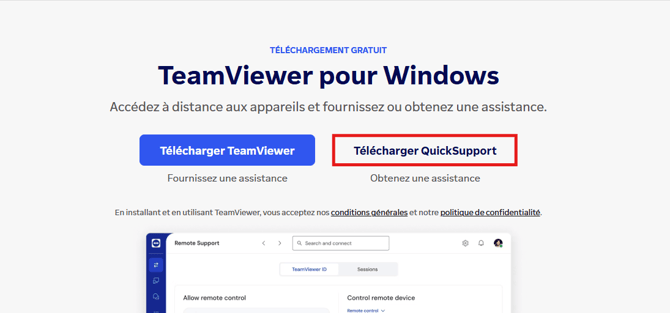
Sélectionner la version QuickSupport de TeamViewer :
Installation de TeamViewer
-
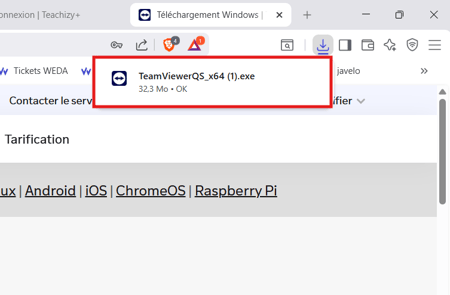
Après avoir cliqué sur "Télécharger QuickSupport", le téléchargement se lance automatiquement. Une fois celui-ci terminé, cliquer sur le nom du fichier pour démarrer le processus d’installation :
-
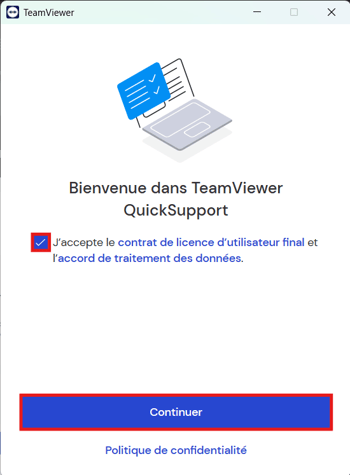
Une fois l’installation terminée, accepter le contrat de licence en cochant la case puis cliquer sur "Continuer".
-
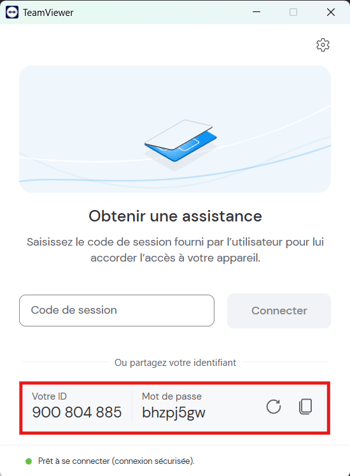
La page suivante affiche l’identifiant et le mot de passe qui doivent être communiqués a l'intervenant (formateur, technicien) pour autoriser la prise en main :
Conseils d’utilisation
-
À chaque nouvelle prise en main, il faudra communiquer à nouveau les identifiants à l'intervenant, et donc démarrer TeamViewer en prévision du rendez-vous.
- Il est possible que d’une séance à l’autre, l’icône de TeamViewer ne soit pas présente sur le bureau pour lancer l’application.
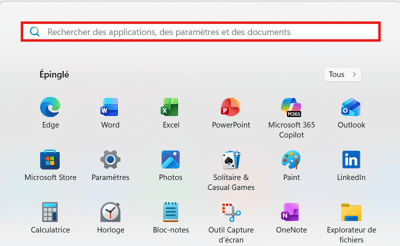
- Depuis le menu Windows ouvert, saisir au clavier le début du mot "teamviewer", cela lance une recherche parmi les applications installées, les fichiers de l'ordinateur, etc. et affiche les résultats à gauche du menu :
-
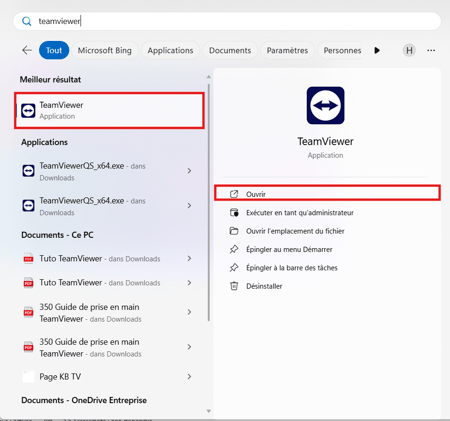
Si l'option est présente, sélectionner "Teamviewer Application" tel que présenté ci-dessous, et cliquer sur "Ouvrir" :
-
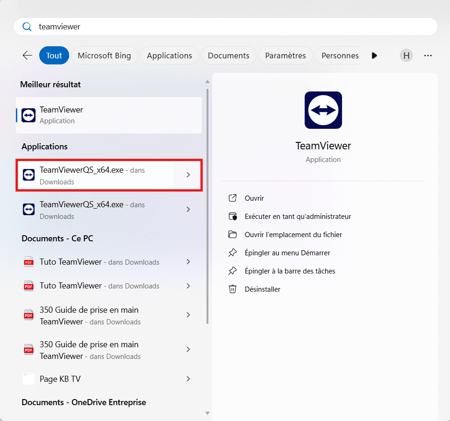
Dans le cas ou le premier choix n’apparaît pas, sélectionner "TeamViewerQS_x64.exe" qui devrait être dans la liste si le logiciel a été installé précédemment. Cela va permettre de réinstaller l’application comme décrit précédemment :
- Enfin, si besoin, la base de connaissances de TeamViewer permet d'obtenir une aide à l'installation : ↗️https://community.teamviewer.com/French/