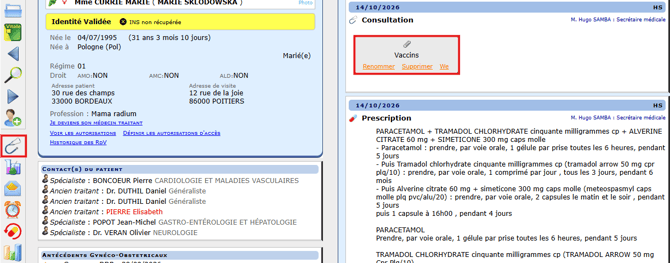
Vaccins
Le module des vaccins et rappels est accessible via le "menu W", en cliquant sur "Vaccination et rappel".
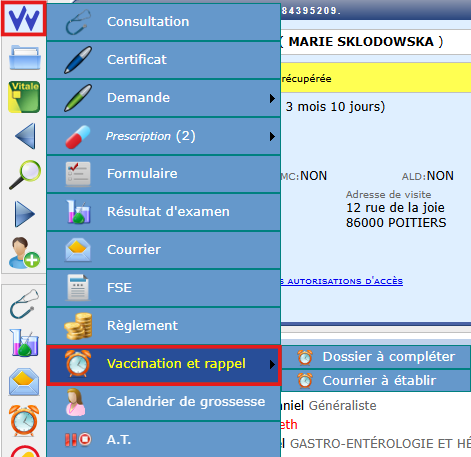
⚠️ N'utilisez pas "Dossier à compléter" et "Courrier à établir", cela ne va pas vous faire gagner de temps.
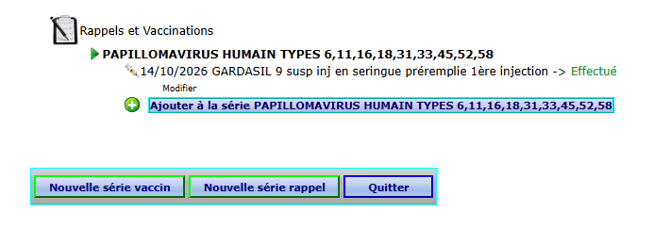
Si des vaccins et rappels ont déjà été ajoutés au dossier, vous aurez accès à l’historique du patient.
Sinon, vous serez directement dirigé sur l’écran de création d'un vaccin.
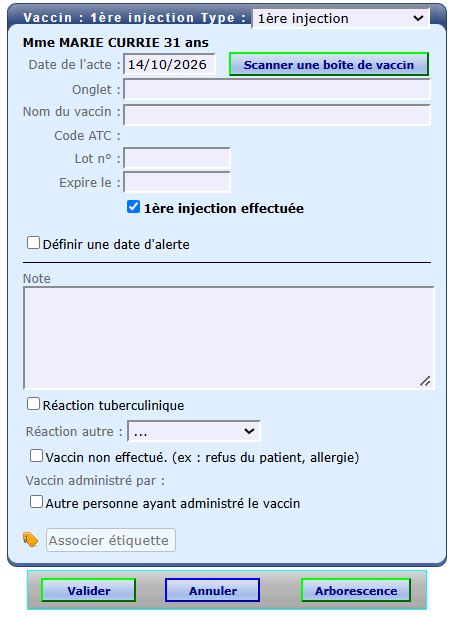
Depuis cette page, vous pouvez ajouter des vaccins en sélectionnant le type d’injection, des rappels de vaccins, ou des rappels médicaux en cliquant sur "rappel de type alarme".
Il est possible d’ajouter un élément :
-
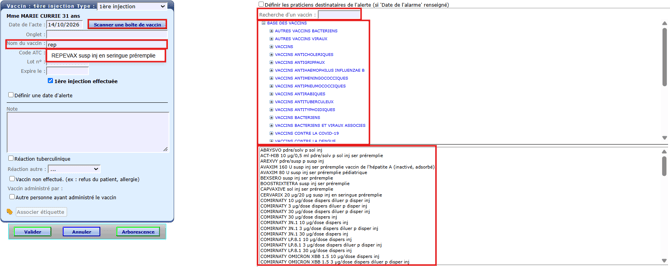
En scannant la boite du vaccin
-
En sélectionnant le vaccin ou le rappel dans la liste de droite
-
Ou en entrant manuellement les informations.
⚠️ Si vous rentrez les informations manuellement, vous pouvez commencer par renseigner le début du "Nom du vaccin", une fenêtre contextuelle apparait en dessous pour que vous cliquiez dessus et gagniez du temps.
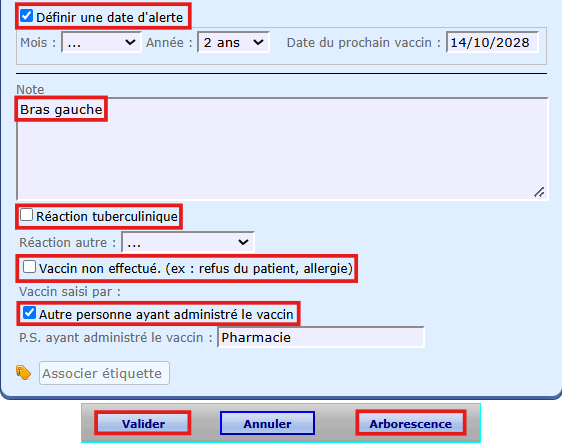
Si nécessaire, cochez ensuite la case « définir une date d'alerte » pour anticiper la prochaine injection.
Vous pouvez également ajouter un commentaire, ou préciser s’il y a eu une réaction, si le vaccin n’a pas été effectué, ou s’il a été effectué par un autre praticien. Puis, cliquez sur "Valider".
Le bouton "Arborescence" est utile lorsque vous créez plusieurs éléments différents à la suite. Elle permet de revenir automatiquement à la page de création après chaque ajout, sans retourner dans le dossier patient.
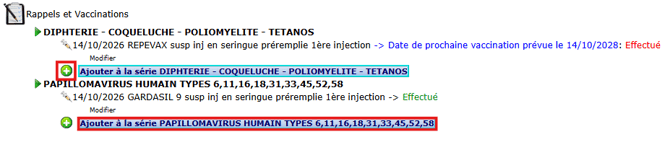
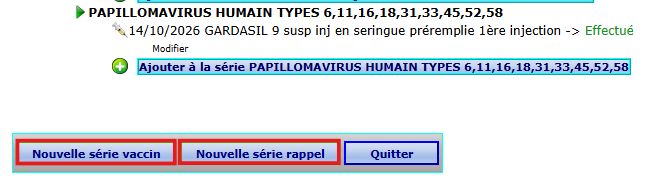
Pour alimenter une série de vaccins, par exemple pour une deuxième injection, cliquez sur le + ou sur "Ajouter à la série".
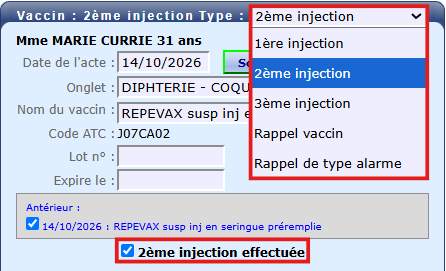
Sélectionnez le type d’injection, cochez la case "Injection effectuée" et cliquez sur "Valider".
Pour ajouter une saisie différente, cliquez sur « nouvelle série de vaccin, ou « nouvelle série de rappel».
Rappels d'examens
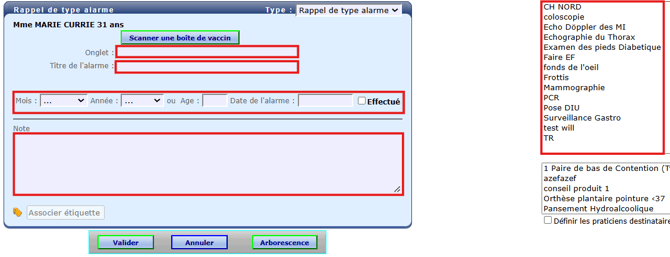
Lorsque vous cliquez sur "Nouvelle série rappel" ou que vous sélectionnez le type "rappel de type alarme", vous finirez sur la page suivante. Le fonctionnement est le même que précédemment. Remplissez "l'onglet" et le "titre de l'alarme", définissez une date de rappel si nécessaire et ajoutez une note si nécessaire également.
⚠️ Actuellement, si vous remplissez "l'onglet" puis le "titre de l'alarme", ce que vous avez rempli dans "onglet" va se supprimer. Pour éviter cette perte de temps, nous vous invitons à aller dans le menu "Paramètres" puis dans "Glossaires", puis dans "Titre d’alertes".
Entrez le rappel, et appuyez sur la touche "Entrée" de votre clavier ou cliquez sur la page pour ajouter la saisie. Cliquez sur le bouton bleu en haut à droite pour enregistrer.
Sur le dossier patient
Si vous avez défini un rappel pour plus tard, il apparaîtra comme suit lorsqu'il s'activera :
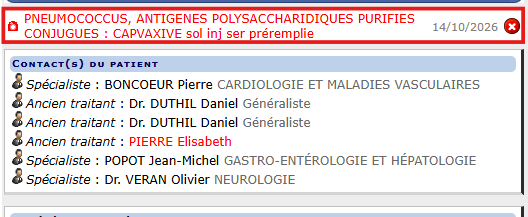
⚠️ Pensez à cliquer sur la croix pour le désactiver, sinon, il restera actif indéfiniment.
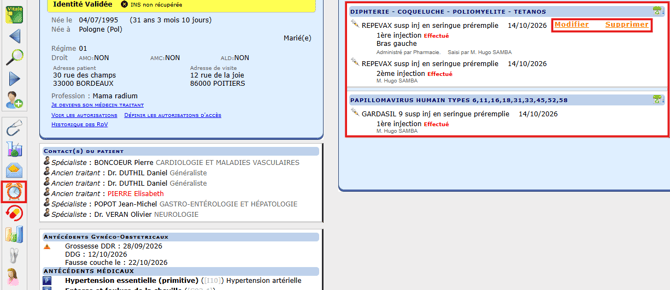
Par ailleurs, vous pouvez accédez à l’historique des vaccins et rappels en cliquant sur l’icône du réveil.
Modifiez ou supprimez un vaccin ou un rappel en passant votre souris dessus.
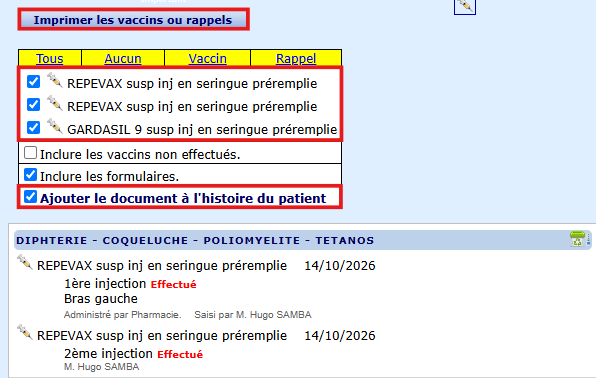
Pour imprimer l’historique, cliquez sur "Imprimer les vaccins ou rappels", et cochez les éléments à imprimer.
La case « Ajouter le document à l’histoire du patient » permet d’ajouter le PDF au dossier et si nécessaire, de l’envoyer sur le DMP.
Cliquez à nouveau sur "Imprimer les vaccins ou rappels", et sélectionnez votre imprimante.
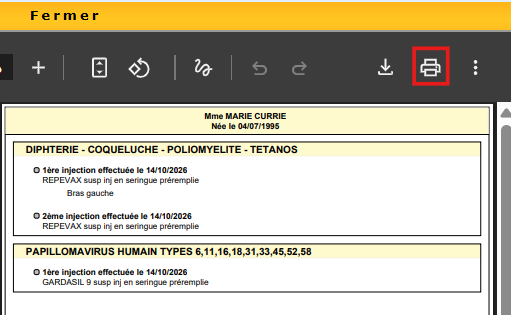
Cliquez sur le "Stéthoscope", puis passez la souris sur le document que vous venez de générer après l'avoir imprimé, vous y verrez apparaître le bouton "DMP" à droite de "WE".