
Les documents de cet espace sont accessibles pour tous les utilisateurs du cabinet, quelque soit l'appareil avec lequel ils se connectent à WEDA. Un menu déroulant permet aussi d'avoir accès à un espace personnel au fonctionnement identique.
Sommaire :
Les documents du cabinet
- Cet outil permet de centraliser les documents utilisés par les différents professionnels de santé de la structure. Cela permet de ne pas être dépendant d'un poste informatique spécifique, quelque soit l'appareil utilisé, les documents seront toujours accessibles via WEDA.
- Quelques exemples classiques d'usage : relevés d’automesures vierges, documents de conseils pour régimes ou gestes barrières, informations préventives, documents types de suivi de protocole, exercices de rééducation à domicile...
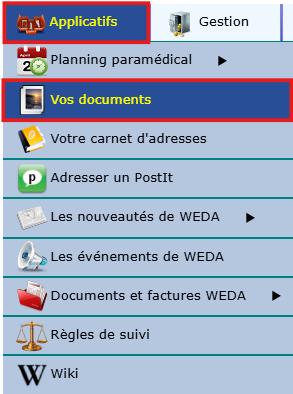
- Depuis le menu "Applicatifs", cliquer sur "Vos documents" :
- Une fois sur la page "Vos Documents", la partie gauche affiche le contenu de l'espace de stockage, sous forme d’arborescence (dossiers, sous-dossiers, fichiers). Les outils permettant de manipuler cette liste sont placés à droite de la page :

-
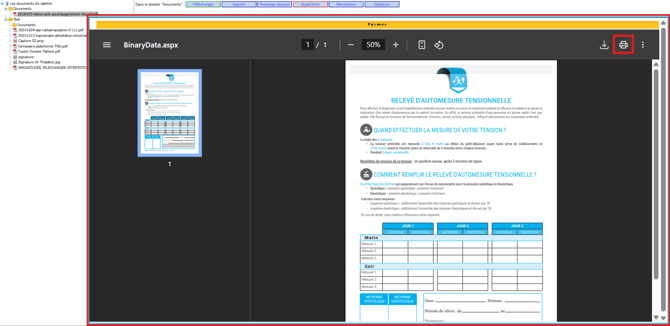
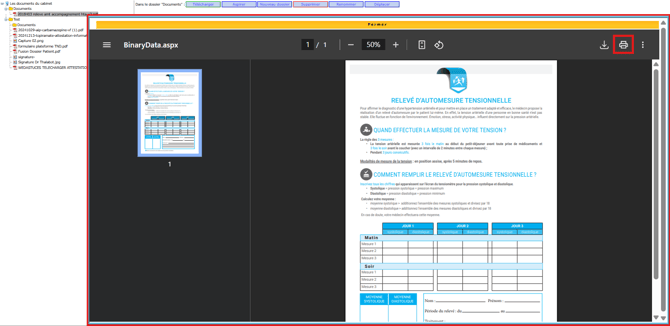
Un clic sur un document dans la liste affiche son contenu, et permet de l'imprimer (uniquement pour les pdf) :
-
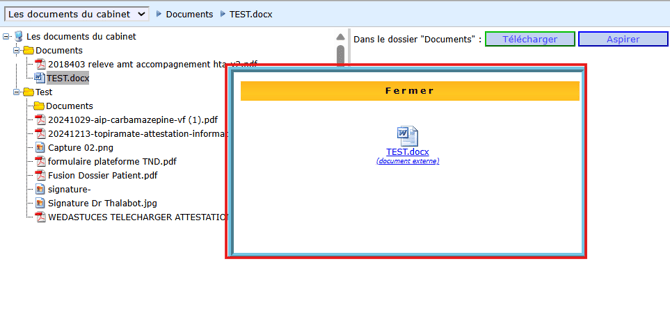
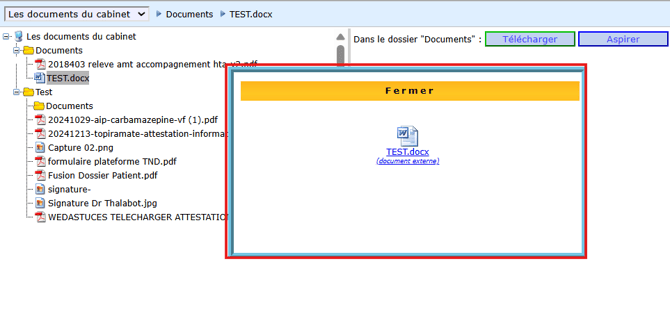
les types de fichiers "propriétaires" (comme les fichiers docx de Word) ne sont pas visualisables ni imprimables depuis cette interface. Pour des raisons de simplicité et de compatibilité, il est conseillé de n'utiliser que des fichiers pdf dans cet espace :
Déposer un document, gérer les dossiers
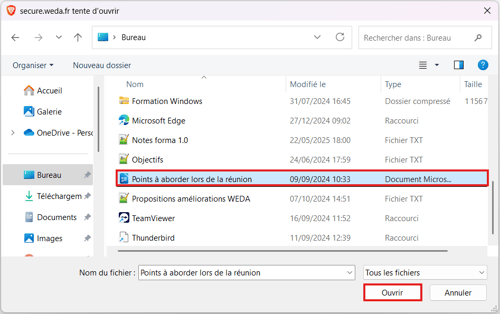
- Pour déposer un document, sélectionner un emplacement en cliquant sur un dossier, puis cliquer sur "télécharger". Cela ouvre un explorateur de fichiers (explorer sur Windows, finder sur macOS) qui permet de sélectionner le document à envoyer dans l'espace de stockage. Le bouton "ouvrir" va transférer ce fichier de l'ordinateur individuel, via internet, dans l'espace de stockage sur les serveurs de WEDA :
- Après le téléchargement, le document apparaît dans la liste :

- ⚠️ Le bouton "Aspirer" n'est pas fonctionnel en l'état.
- Pour créer de nouveaux sous dossiers, cliquer sur la racine ou sur un dossier déjà existant, puis cliquer sur "nouveau dossier", saisir le nom du dossier et cliquer sur "Valider" :

- Le bouton "renommer" permet de changer le nom d'un dossier ou d'un fichier actuellement sélectionné :

- Saisir le nom et cliquer sur "valider" :

- Le bouton "Déplacer" permet de faire passer un document d’un dossier à l’autre :
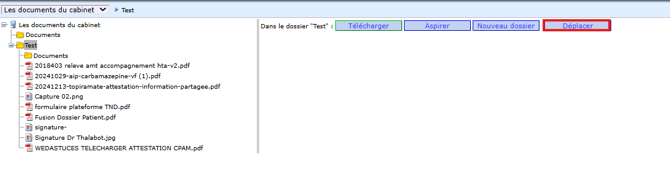
- Le panneau de gauche permet de choisir le dossier d’origine, le panneau central permet de sélectionner le document à déplacer, et enfin le panneau de droite définit l'emplacement de destination. Pour valider le transfert, cliquer sur "déplacer" :
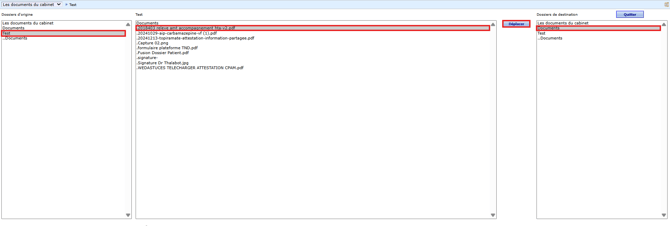
- ⚠️ Sur le tableau des dossiers de destination, les sous dossiers sont précédés de deux points.
Remarques importantes
- ⚠️ Attention, par défaut, la page "vos documents" pointe sur l’espace "les documents du cabinet", cela signifie que l'on travaille sur l'espace de stockage partagé, visible par les autres personnes de la structure. Ainsi, il ne faut jamais déposer de documents relatifs aux patients à cet endroit.
- Cependant, un menu déroulant est disponible et il permet d’avoir accès à un espace personnel :

- Le document actuellement sélectionné est affiché dans la barre bleue :
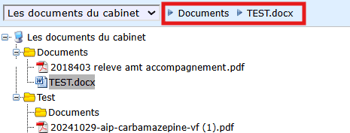
- Le type de fichier utilisé est important, le navigateur ne peut pas afficher le contenu des fichiers s'ils ne sont pas dans des formats "ouverts" (png, jpg, pdf, ...). Par ailleurs, seuls les documents en PDF sont imprimables depuis cette interface :
- Lorsqu’un document WORD (docx) ou EXCEL (xlsx) est déposé, celui-ci n’est pas visualisable, ni imprimable depuis l'interface :
- L'outil "Vos documents" permet d'utiliser des fichiers PDF saisissables.
- A l'ouverture, il est possible de les remplir directement sur l’ordinateur, en présence du patient :
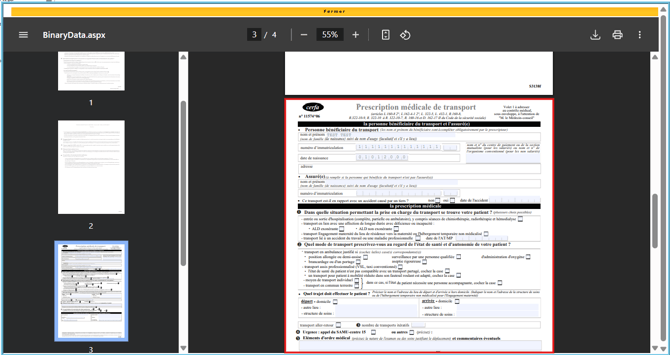
- L'impression du document rempli se fait avec l'icône d'imprimante. Cependant, il faut faire attention en enregistrant le document.
- Il ne faut pas remplacer le document d'origine (vierge) de l'espace de partage.
- Pour enregistrer le document modifié, cliquer sur le bouton de téléchargement et sélectionner l’option "avec vos modifications". L'idéal est de le renommer avec le nom du patient.