
Sommaire :
La page des documents types
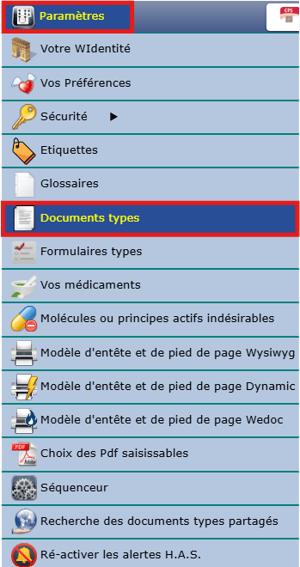
- La gestion des documents types de la structure est accessible sur la page "Paramètres", "Documents types" :
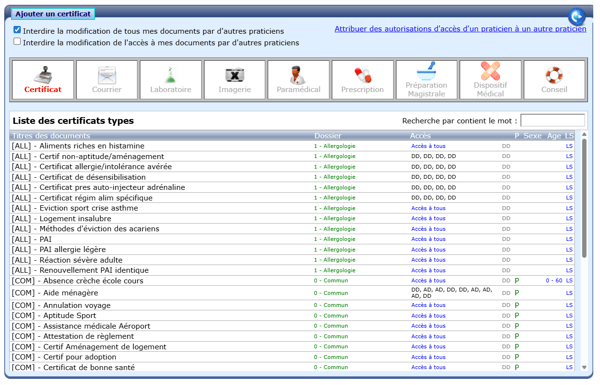
- Cette page affiche la liste des documents types par catégories (Certificat, Courrier, Laboratoire, Imagerie, Paramédical, Prescription, Préparation Magistrale, Dispositif Médical, Conseil) ainsi que des informations d'accès et de filtres pour chaque document :
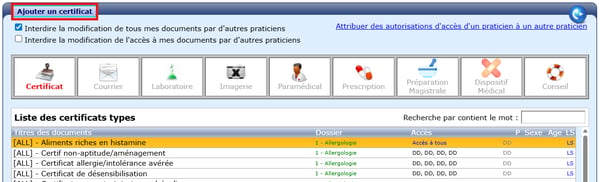
- Le bouton "Ajouter un ..." (l’intitulé change en fonction de la catégorie sélectionnée) en haut à gauche permet de créer un nouveau document type de cette catégorie en partant d'une page blanche :
- Deux cases à cocher permettent de gérer les droits d'accès aux documents dont l'utilisateur est propriétaire. Dans la plupart des cas il est conseillé de cocher la première (interdire aux collègues de modifier le contenu des documents créés par l'utilisateur actuel) mais de décocher la seconde (autoriser les collègues à s'inscrire ou à se désinscrire à la liste d'accès des documents de l'utilisateur) :
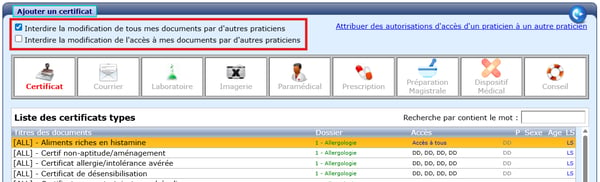
- ⚠️ Les paramètres d'interdiction à la modification ou aux droits d'accès des documents s’appliquent également aux entêtes et aux formulaires de l'utilisateur.
- Le lien "Attribution des autorisations d’accès d’un praticien à un autre praticien" permet de copier la configuration des droits accès d'un utilisateur vers un autre (par exemple pour s'assurer qu'un remplaçant a la même liste de documents disponibles que le titulaire).
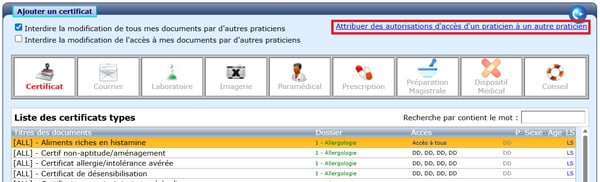
- Cliquer sur le lien pour afficher la fenêtre de copie de droits d'accès. Sélectionner l'utilisateur la personne de laquelle copier les droits (origine), choisir la personne qui va recevoir les droits (destinataire) :
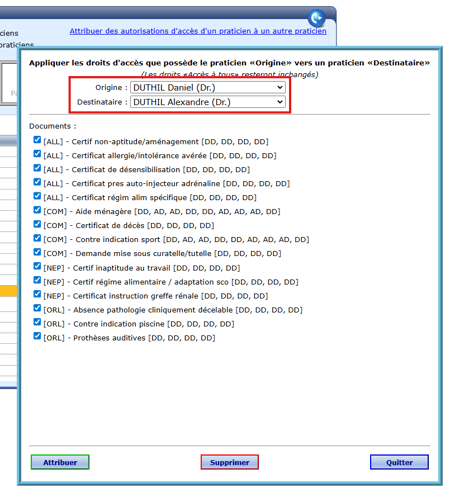
- Le choix de l'utilisateur "Origine" détermine la liste des documents affichés en dessous. Ce sont les documents pour lesquels l'utilisateur "Origine" a des droits d'accès spécifiques.
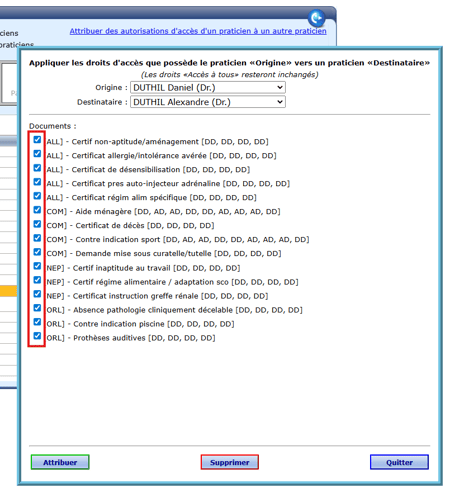
- Cocher les documents dans la liste pour ajouter l'utilisateur "Destinataire" à la liste des utilisateurs spécifiques de ces documents :
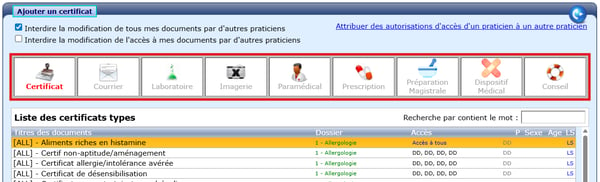
- Les différentes catégories de documents types (Certificat, Courrier, Laboratoire,…) sont présentes sous forme d'onglets en entête de la liste. Le nom de la catégorie en cours est affichée en gras et en rouge :
Informations sur les documents types
- La liste des documents types sélectionnés par la catégorie et la recherche en cours est affichée en dessous des onglets de catégories :
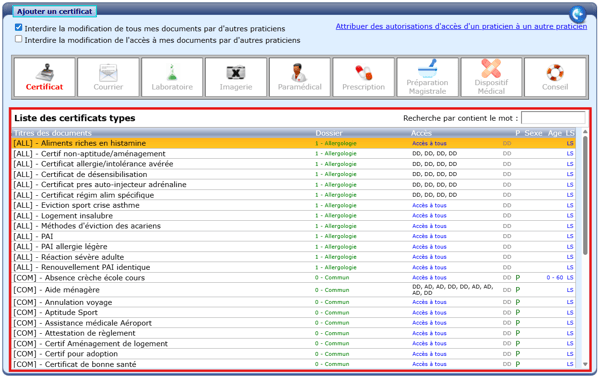
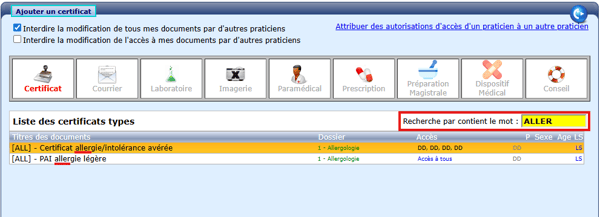
- Le champ de recherche permet de filtrer la liste en utilisant les titres des documents :
- Le tableau des documents types contient plusieurs colonnes, "Titre", "Dossier", "Accès", "P" (Propriétaire), "Sexe", "Age" et "LS" :
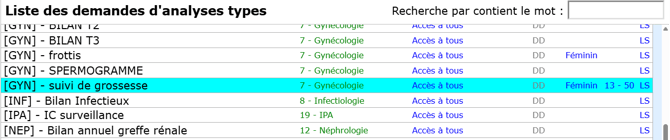
La colonne "Dossier" :
- Peut afficher, le cas échéant, le nom d'un sous dossier auquel le document serait associé. (voir l'article Filtres et sous dossiers)
La colonne "Accès" :
- Précise, au sein de la structure, la liste des utilisateurs ayants accès à ce document. (voir l'article Droits d'accès aux documents et entêtes).
La colonne "P" (Propriétaire) :
- Affiche les initiales de l'utilisateur propriétaire de ce document au sein de la structure.
- Si les initiales sont remplacées par une série de chiffres variés ("23977"), le propriétaire du document n'est plus dans la structure.
- La série "999999" indique que WEDA a ajouté le document à la structure automatiquement.
- Un "P" de couleur verte peut apparaitre à droite des initiales du propriétaire. Cela indique que le document a été partagé à l'ensemble des utilisateurs de WEDA par son propriétaire (la méthode de partage est détaillée dans la suite de cet article, l'outil de recherche est documenté dans l'article Recherche de documents types partagés).
La colonne "Sexe" :
- Peut afficher "Masculin" ou "Féminin" en fonction de l'option de filtre sur le sexe du document concerné. (voir l'article Filtres et sous dossiers)
La colonne "Age" :
- Si un filtre sur l'âge est configuré pour le document, précise la tranche d’âge des patients pour lesquels le document sera utilisable. (voir l'article Filtres et sous dossiers)
La colonne "LS" :
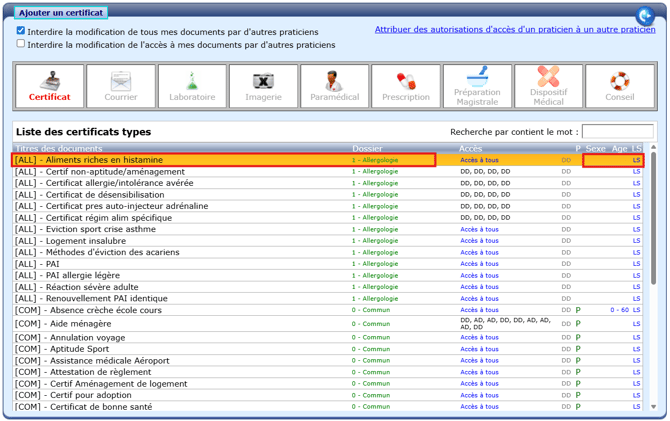
- Contient la mention "LS" (Lecture Seule) si le propriétaire du document a interdit la modification aux autres utilisateurs.
Edition d'un document type
-
Pour modifier un document existant, depuis la liste des documents types du cabinet, cliquer sur la ligne correspondante hors des colonnes "Accès" et "P" (Propriétaire), cette zone particulière permettant d'éditer les droits d'accès du document :
-
La page qui s'ouvre affiche le contenu du document type. Si l'utilisateur actuel a les droits de modifications de ce document il est possible d'éditer son contenu depuis cette page. Notre article détaillé concernant le contenu des documents types : éditer un document type.