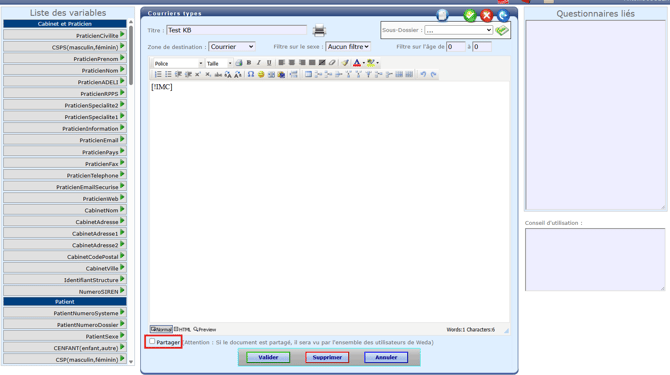
-
Pour modifier un document existant, depuis la liste des documents types du cabinet, cliquer sur la ligne correspondante hors des colonnes "Accès" et "P" (Propriétaire), cette zone particulière permettant d'éditer les droits d'accès du document :
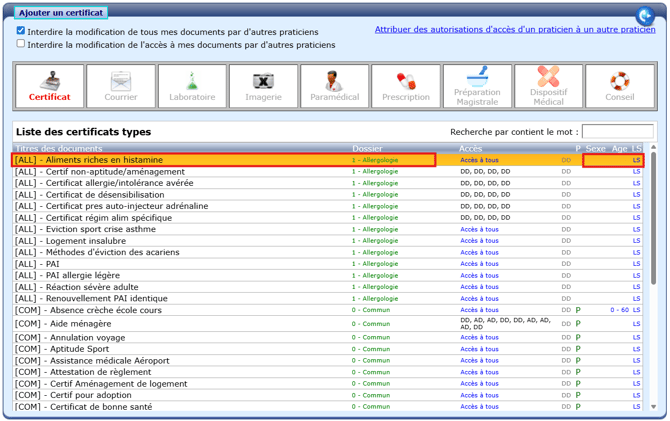
-
La page qui s'ouvre affiche le contenu du document type. Si l'utilisateur actuel a les droits de modifications de ce document il est possible d'éditer son contenu depuis cette page.
- Pour créer un nouveau document type, cliquer sur le bouton "Ajouter un ..." (l’intitulé change en fonction de la catégorie sélectionnée) en haut à gauche de la page :
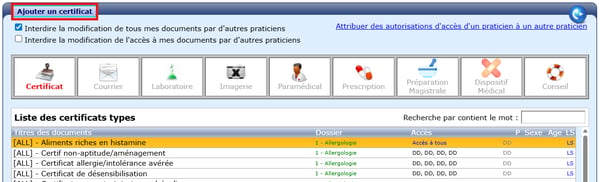
- En fonction de la nature du document type, la page d'édition peu prendre différents aspects.
- La page d'édition pour les certificats, demandes (laboratoire, imagerie, paramédical), courriers, et conseils, avec le contenu au centre, la liste des variables à gauche et les blocs questionnaires et conseil à droite :
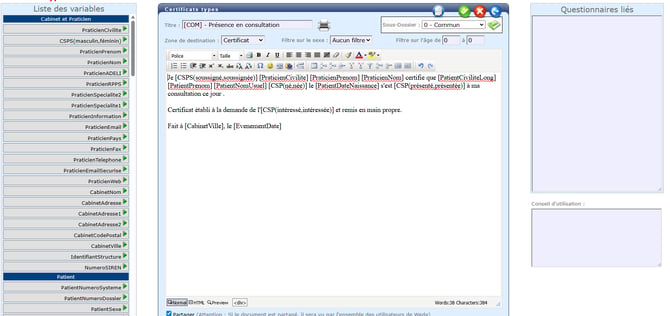
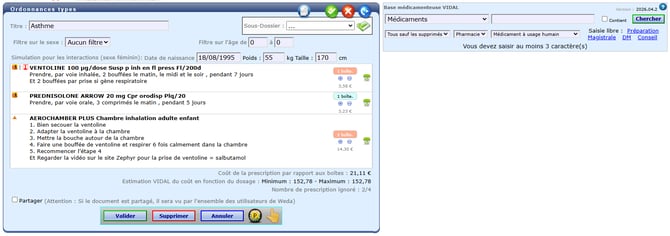
- La page d'édition pour les prescriptions types, l'ordonnance est affichée à gauche et le module de recherche VIDAL à droite :
- Pour les documents de type "Préparation Magistrale" et "Dispositif Médical" :
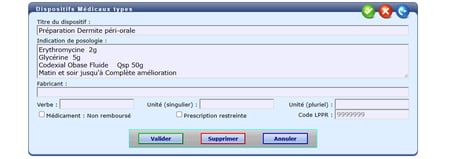
- Ces interfaces partagent trois bouton placés en haut à droite du contenu et répétés en bas. Un bouton vert pour sauvegarder les changements et retourner à la liste des documents types : "Valider", un bouton rouge pour supprimer ce document, et un bouton bleu pour annuler les changements.
-
Cette interface permet de saisir le titre, les options de filtres, la destination et d'attribuer un sous-dossier. Voir l'article dédié dans la base de connaissance : Filtres et sous-dossiers.

- Le contenu du document type permet de saisir du texte fixe à la main, d'ajouter des variables qui prendront une valeur spécifique lors de l'usage de ce document sur un dossier patient, et des questionnaires qui laissent à l'utilisateur un choix parmi plusieurs options prédéfinies à insérer dans le texte.
- Attention, lors de l'importation de texte par copier-coller dans les documents types il est impératif de ne pas faire de copier-coller normal! Au moment de coller le texte dans le bloc il faut choisir dans le menu contextuel l'option "Coller en texte brut" (PC) ou "Coller en adaptant le style" (Mac).
- Pour les variables, voir l'article dédié : Les Variables.
- Pour les questionnaires : Les Questionnaires.
-
La case "Partager" permet de partager ce document auprès des autres utilisateurs de WEDA dans l'espace des documents types partagés. Voir l'article concernant la Recherche de documents types partagés :