Sommaire :
Création des questionnaires
- Lors de l'édition du contenu d'un document type de la structure (voir notre article Documents Types), une syntaxe particulière permet de mettre en place dans le texte une liste d'options à choisir par l'utilisateur :
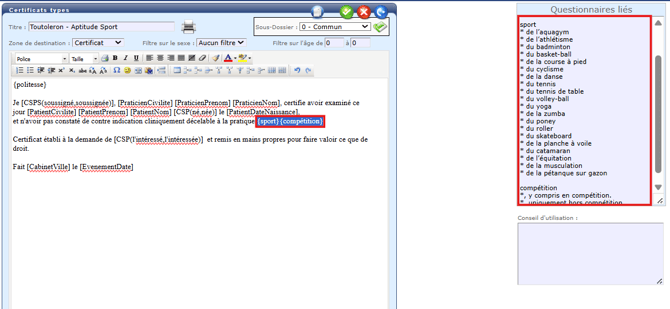
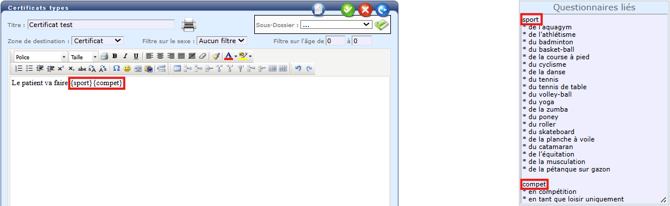
- Le questionnaire utilise un mot clef pour lier son emplacement dans le texte et la liste des options disponibles, par exemple : "{Politesse}", "{motif}" ou "{sport}" :
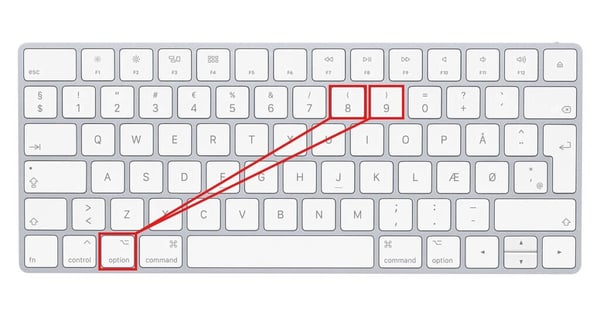
- Dans le texte du document type le mot clef ou l'expression est à saisir entre accolades "{" et "}". Sur un clavier Mac, la combinaison est Option (ou Alt) + parenthèses :
- Sur un clavier Windows, la combinaison est Alt Gr + ' ou = :
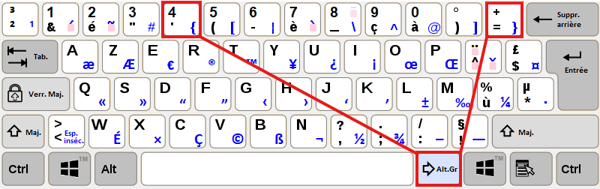
- Le mot clef, en soit, n'a pas d'importance, mais il est plus simple d'utiliser une expression qui décrit la nature du questionnaire.
- Attention l'orthographe du mot clef est importante, à l'accent et à la majuscule près. Ainsi "sport" est différent de "Sport", "diabète" est différent de "diabete" :
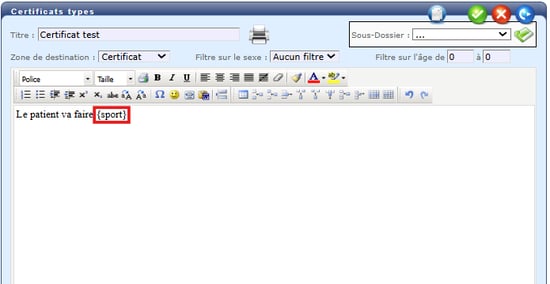
- Le bloc "Questionnaires liés" à droite de la zone de texte permettra de saisir les choix multiples associés à ce mot clef.
- Pour lister les choix multiples liés au questionnaire, il faut répéter le mot clef sans les accolades dans la case "Questionnaires liés" puis aller à la ligne pour entrer les choix disponibles un à un, et commencer chaque choix par le symbole "*" :
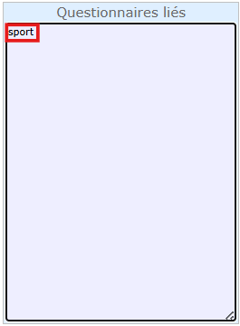
- Un exemple de questionnaire saisi dans la case de droite, correspondant à une expression {Politesse} présente dans un texte type :
Politesse
*Chère collègue
*Cher collègue
*Chère amie
*Cher ami
- Il ne faut pas de ligne vide dans la liste, mais il est possible de proposer un choix vide en saisissant uniquement "*" sans texte derrière :
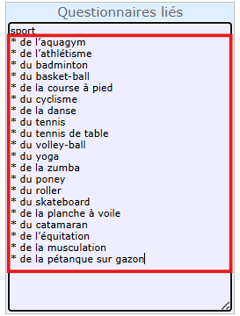
- Le document type peut contenir autant de questionnaires que nécessaire, les questionnaires peuvent proposer un nombre arbitraire de choix (de 0 à une liste de plusieurs dizaines).
- Il est néanmoins déconseillé de préparer des questionnaires avec trop de choix, en effet si la liste est trop longue le gain de temps proposé par cette fonction est perdu et la charge mentale pour l'utilisateur décourage l'usage du questionnaire voir du document en entier.
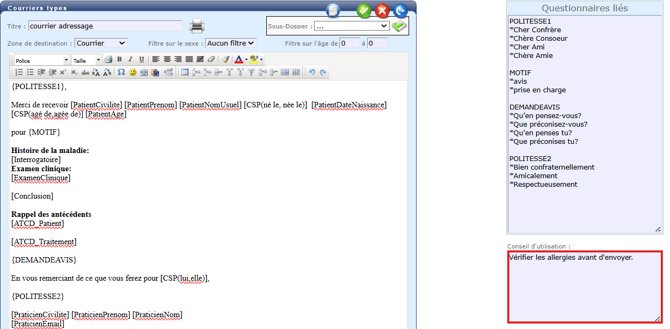
- En dessous du tableau des questionnaires liés, la case "Conseil d’utilisation" permet d'ajouter un paragraphe informatif pour les utilisateurs du document :
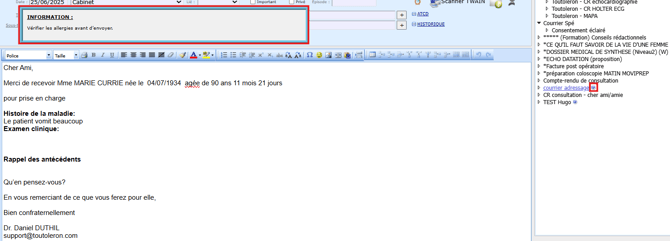
- Lors de l'utilisation du document, dans la liste des documents types, un point d’interrogation apparaît à droite du nom. Passer la souris dessus fait apparaître une fenêtre qui affiche le conseil d’utilisation saisi pour ce document :
Utilisation dans les documents types
- A la création d'un certificat, d'une demande ou d'un courrier, lorsque l’on sélectionne un document type qui contient un ou plusieurs questionnaires, une fenêtre s’ouvre et affiche à droite un aperçu du document généré et à gauche un encart pour les questionnaires.
- Cet encart affiche la liste des questionnaires et les choix disponibles pour chacun, dans l'ordre ou ils ont été saisis à la création du document type (voir section précédente) :
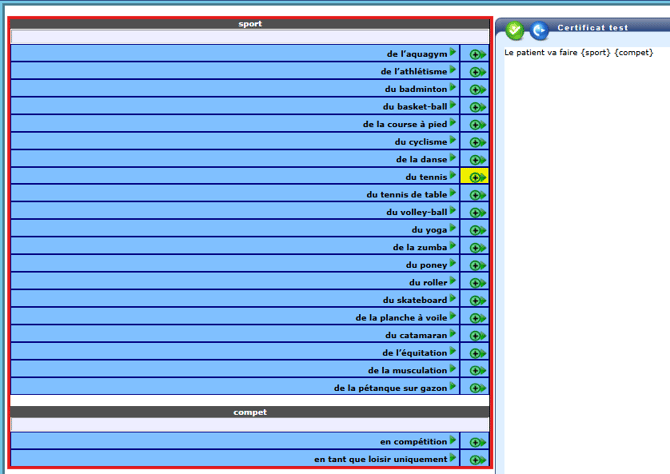
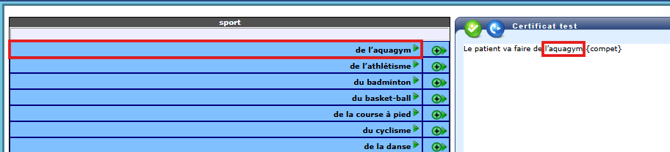
- Pour remplacer le mot clef entre accolades par une des options présentes dans le tableau de gauche, cliquer sur la ligne correspondante, le texte de prévisualisation se met à jour automatiquement :
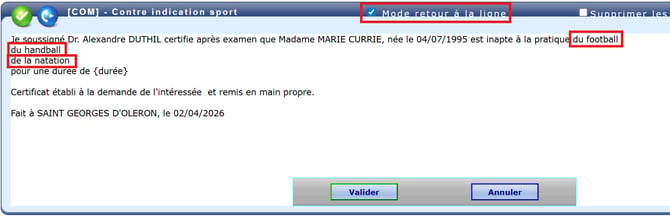
- Pour ajouter plusieurs options, cliquer sur la première option normalement, puis cliquer sur le "+" pour les options suivantes :

- Cocher la case "Mode retour à la ligne" ajoutera les sélections multiples les unes en dessous des autres. Cette option est surtout utilisée pour des listes d'examens biologiques (demande d'analyse) :
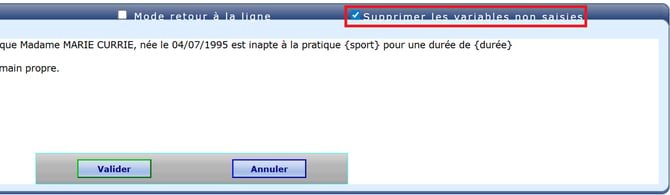
- Cocher la case "Supprimer les variables non saisies" retirera les mots clefs entre accolades pour lesquels aucun choix n'a été fait dans l'encart de gauche lors de la validation de cette étape :
- Si le questionnaire ne contient pas l’option recherchée, il est possible d'utiliser la barre de saisie en haut de la liste des options, sous le titre du questionnaire, pour saisir à la main un texte spécifique. Une fois le texte saisi il faut cliquer en dehors de la case de texte pour que la prévisualisation à droite se mette à jour :

- Ces choix ne sont pas définitifs, il est bien sûr possible de modifier le texte généré, après la validation, dans la zone de texte (certificat, demande, courrier) :