Sommaire :
- Sélection et dépôt des antécédents
- Édition des antécédents
- Annulation et suppression des antécédents
Sélection et dépôt des antécédents
🔍La méthode de sélection des antécédents est la même dans tous les onglets à l’exception de l’onglet CIM10.
Pour la CIM10 :
- Les manipulations spécifiques à la cim10 sont décrites dans l'article dédié : Antécédents cim10
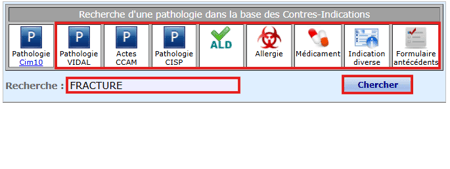
- Après avoir choisi un onglet dans lequel rechercher un antécédent, saisir le texte de la recherche dans la case et cliquer sur "Chercher" :
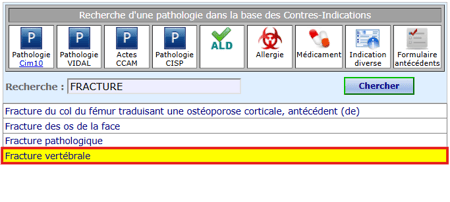
- Dans la liste des résultats de la recherche, faire un clic gauche sur le nom de l'antécédent pour le sélectionner :
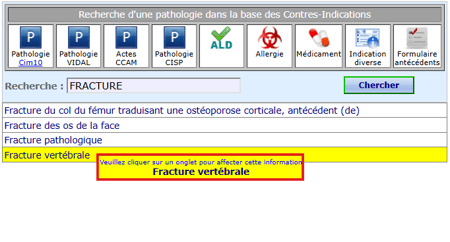
- Si l'antécédent a correctement été sélectionné, un rectangle jaune apparaît, collé au curseur de la souris :
La méthode de dépôt des antécédents sera identique pour la CIM10 et pour les autres onglets :
- Pour un dépôt rapide, déplacer la souris sur l’onglet ciblé et faire un clic sur la main jaune pointant vers le bas.
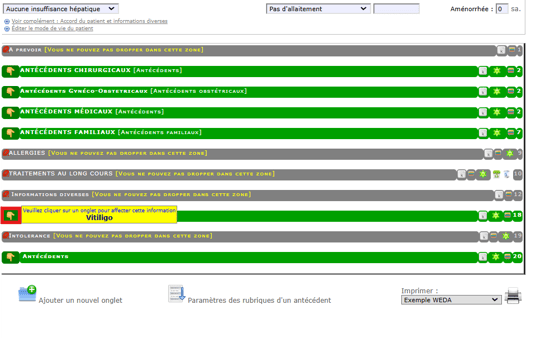
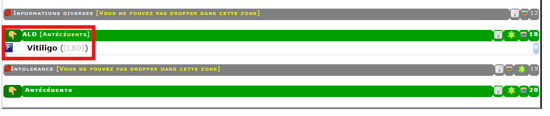
- L’antécédent se dépose simplement dans l’onglet ciblé :
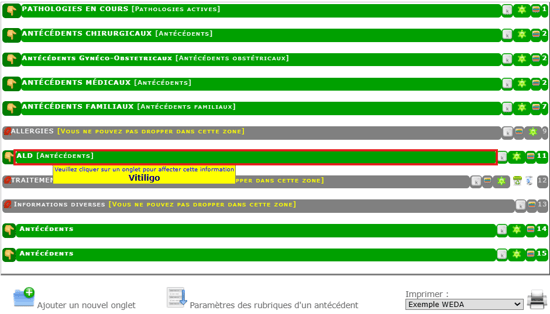
- Pour renseigner des informations au moment du dépôt, effectuer un clic gauche sur le titre ou la ligne de la catégorie ciblée :
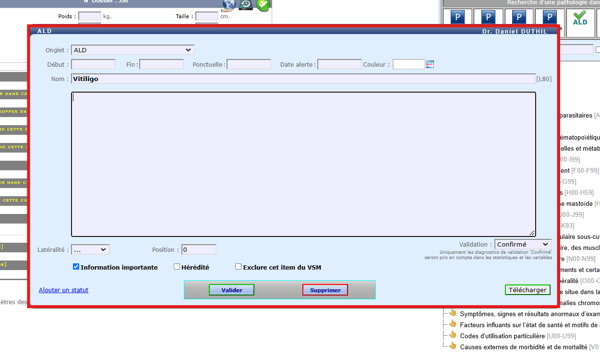
- En faisant ainsi, un bloc apparaît, permettant de renseigner des informations sur l'antécédent en question :
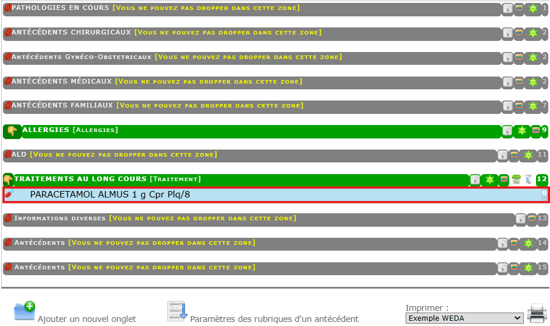
- ⚠️ Attention : pour les familles d'onglets "Allergie" et "Médicament" (voir notre article sur les Onglets d'antécédents), la méthode de dépôt n'a pas d'importance et l’antécédent est toujours déposé dans l’onglet sans ouverture du bloc d'informations. Pour ouvrir la fenêtre d’édition, cliquer sur l’antécédent lui-même :
Édition des antécédents
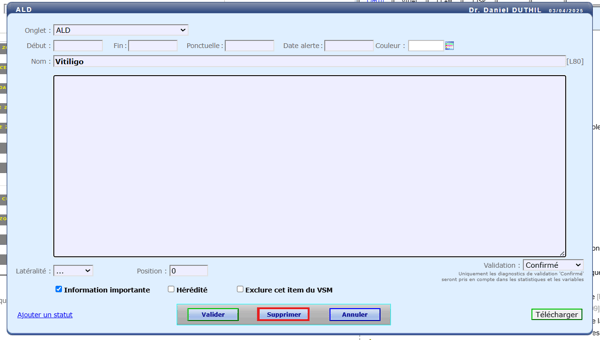
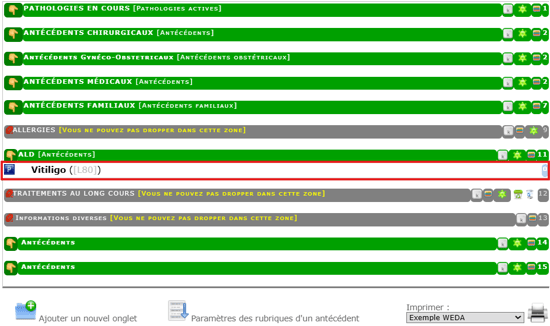
- Quelque soit l'onglet ou le type d'antécédent, pour ouvrir sa fenêtre d'édition, et renseigner des informations complémentaires, cliquer sur un antécédent :
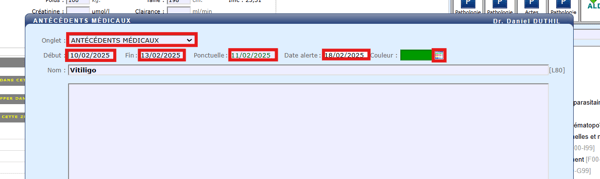
- Sur la partie haute de ce rectangle, il est possible de modifier une partie des caractéristiques de l'antécédent :
- "Onglet" déplacer l'antécédent dans un autre onglet.
- "Début" pour indiquer la date à laquelle cet antécédent est apparu.
- "Fin" pour déterminer la date à laquelle cet antécédent s’est terminé.
- "Ponctuelle" pour préciser la date d’un évènement ponctuel (opération chirurgicale, examen, ...).
- "Date alerte" permet de créer un rappel sur cet antécédent en particulier. Une fois la daté révolue, tout l'antécédent apparaitra en rouge dans la liste.
- "Couleur" permet de cliquer sur une palette afin de choisir une couleur de fond à attribuer à cet antécédent, cela peut permettre la mise en place d’un code couleur concernant les antécédents au sein du cabinet, ou de mettre en valeur certains antécédents.
- Le pavé de texte au centre permet de saisir des informations en texte libre sur la pathologie concernée, un historique, des remarques, etc. .
- Le bas du rectangle offre des options de personnalisation de l’antécédent :
- "Latéralité" permet de choisir entre Droit, Gauche et Droit + Gauche pour les antécédents sur lesquels il est important de préciser la latéralité.
- "Position" permet d’organiser les antécédents dans l'onglet en leur attribuant un ordre sous forme de numéro, notamment pour définir un ordre de gravité ou une chronologie entre les antécédents d’un même onglet.
- La case "Information importante" permet d'afficher le titre de l’antécédent en gras pour le faire ressortir par rapport aux autres antécédents renseignés, ou pour rendre la liste plus lisible.
- "Hérédité" affichera cet antécédent dans les antécédents Héréditaires sur les fiches patients des membres de la famille (voir notre article sur les Liens Familiaux).
- "Exclure cet item du VSM" (Volet de Synthèse Médicale) permet d’empêcher un antécédent d’apparaître dans le VSM généré pour ce patient.
- "Validation" déploie un menu déroulant permettant de préciser la véracité d’un antécédent.
- "Télécharger" permet de déposer un document (image ou pdf) dans cet antécédent.
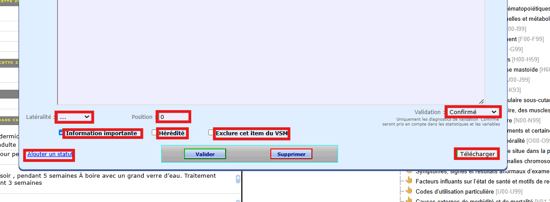
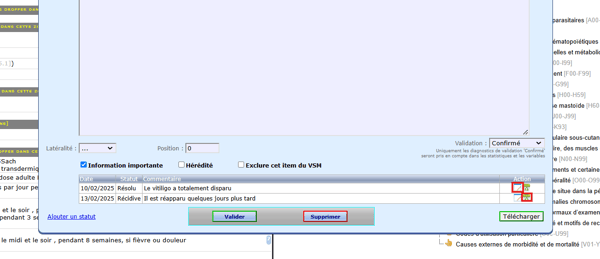
- "Ajouter un statut" permet de définir si l’antécédent est actif, inactif, résolu ou récidivant. Permettant une saisie structurée des étapes d'évolution de l'antécédent.
- En cliquant sur le crayon situé au bout de la ligne d'un statut existant, il est possible de modifier la date, choisir le statut, saisir un commentaire. L'opération peut être répétée autant de fois que nécessaire afin de dresser un historique complet de l’antécédent. La corbeille au bout de chaque statut permet de supprimer une entrée :
Suppression d'un antécédent
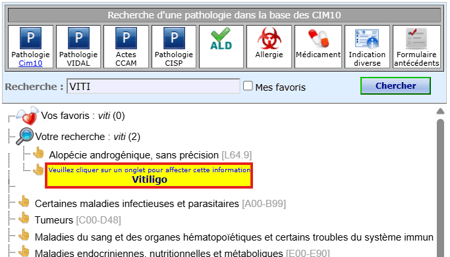
- Si un antécédent a été sélectionné par erreur, le rectangle jaune collé à la souris n'est pas le bon :
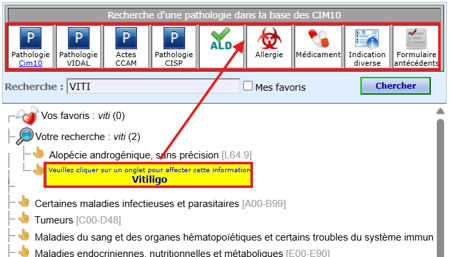
- Pour le faire disparaître, faire glisser la souris sur la ligne d’onglets :
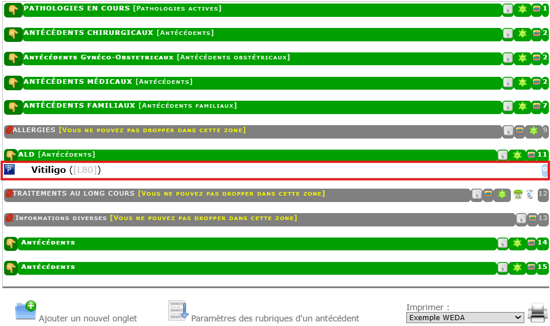
- Pour retirer un antécédent qui a déjà été déposé dans un onglet, cliquer sur l’antécédent :
- Dans la fenêtre d’édition qui s’affiche, cliquer sur "Supprimer" :