
WEDA permet d’intégrer aux dossiers patients des pièces jointes (documents externes). Qu'elles aient été reçues par email, scannées sur le poste, apportées par le patient ou par un autre professionnel de santé. Il y a plusieurs outils permettant l'ajout de ces documents depuis l'ordinateur de l'utilisateur vers les dossiers patients.
Sommaire :
- Téléchargement avec l'outil "télécharger des documents"
- Téléchargement depuis les catégories du menu W
- Téléchargement avec l'outil Trombone
Téléchargement avec l'outil "télécharger des documents"
Importation des pièces jointes par l'explorateur de fichiers :
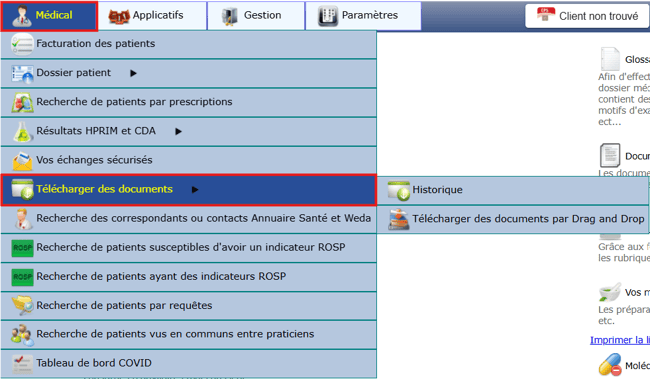
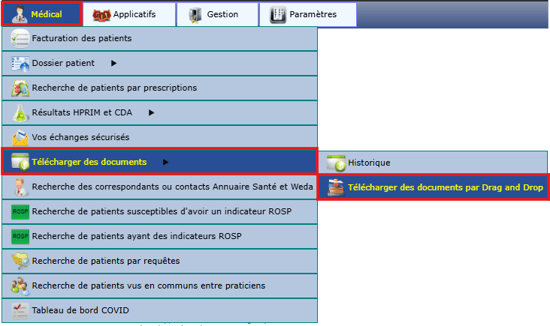
- Pour intégrer des pièces jointes présentes sous forme de fichiers depuis l'ordinateur de l'utilisateur, passer par le menu "Médical" (qui peut changer de nom selon le rôle de l'utilisateur) et cliquer sur "télécharger des documents" :
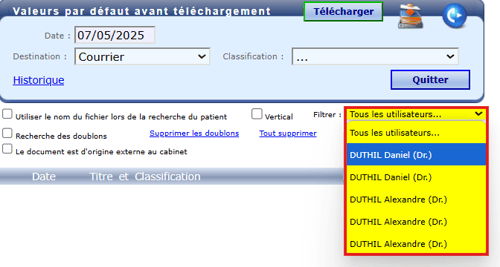
- Pour limiter la liste des documents visibles, cliquer sur "Filtrer", et sélectionner un utilisateur afin d’éviter de voir les documents en attente de tous les praticiens de la structure :
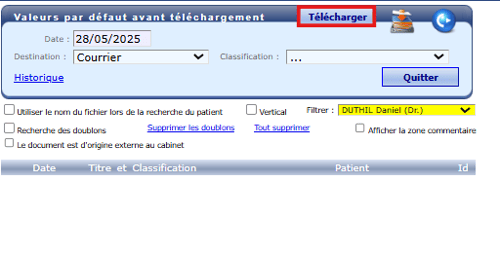
- Cliquer sur "Télécharger" pour rechercher un ou plusieurs documents présents dans l’ordinateur et les ajouter à la liste :
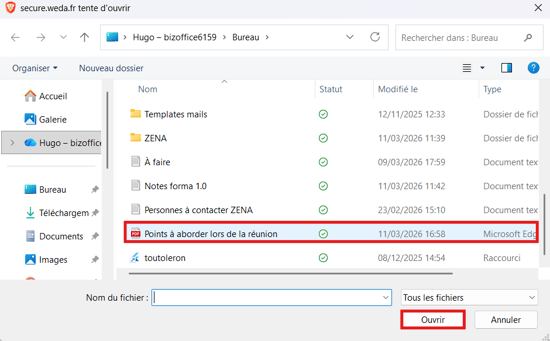
- Sélectionner le fichier à importer, et cliquer sur "Ouvrir". Il est conseillé d'utiliser des fichiers au format "pdf" pour leur facilité d'accès et compatibilité avec les différents systèmes (windows, macos, linux...) :
- L'étape suivante consiste à configurer et classer les documents dans les dossiers patients concernés : Configurer et classer les pièces jointes importées.
Importation des pièces jointes par glisser-déposer :
- Il existe également une fonction pour "Télécharger des documents par drag and drop" :
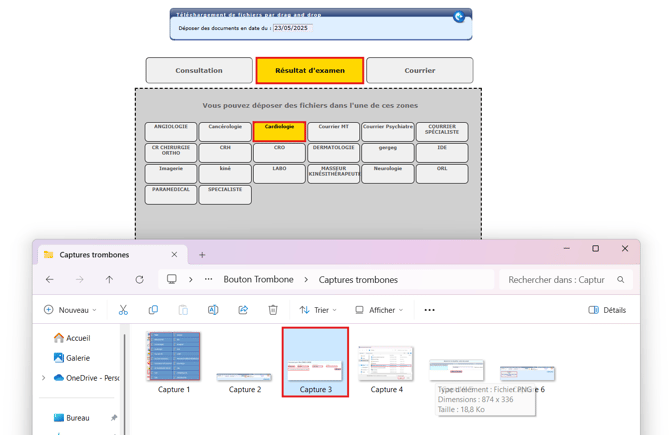
- Choisir le document présent dans l’ordinateur, le faire glisser sur une des trois catégories présentes en haut de l’écran puis le déposer dans une classification spécifique. Il est conseillé d'utiliser des fichiers au format "pdf" pour leur facilité d'accès et compatibilité avec les différents systèmes (windows, macos, linux...) :
- Un message confirme la fin du transfert, cliquer ensuite sur le bouton quitter pour passer à l'étape de classement du document :

Configurer et classer les pièces jointes importées :
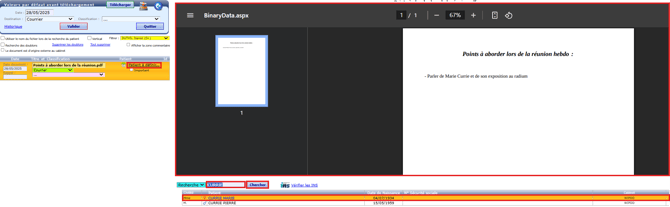
- Pour chaque document à classer présent dans la liste à gauche de la page, un clic sur "patient à définir" affichera, si le format du document le permet, un aperçu du contenu et permet de rechercher et de sélectionner le dossier patient de destination. Le lien "patient à définir" sera alors remplacé par le nom du patient en bleu :
-
La case jaune à gauche du nom du patient permet de renommer le document, par défaut le nom du document sera le nom du fichier d'origine. Il est préférable de changer le titre pour qu'il décrive la nature du document. Par exemple "CR radio épaule gauche" est préférable à "Scan_20250708_001.pdf" ou à "Nom-Prénom-date.pdf".
-
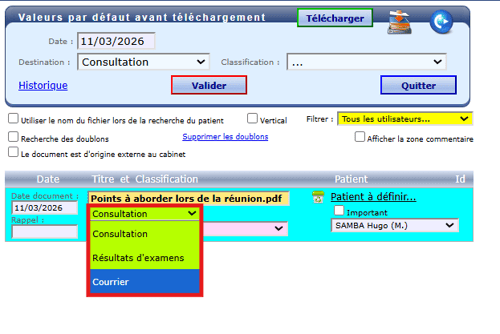
Cliquer ensuite sur le menu déroulant vert pour choisir la destination du document dans le dossier du patient (dans la partie Consultation, Résultats d’examens, ou bien Courriers) :
-
Le menu déroulant rose propose la liste des classifications à associer à ce document. Cela affichera la classification correspondante sur le document, et permet une recherche plus précise des pièces jointes du dossier patient (article détaillé sur les classifications de pièces jointes) :
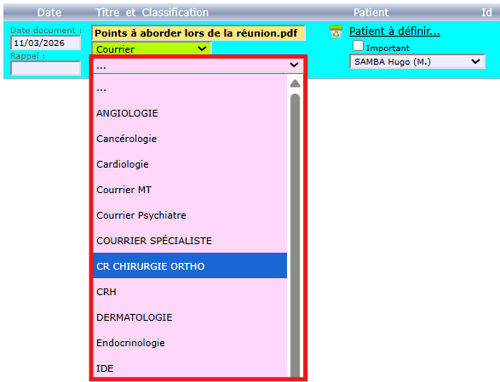
- Il est aussi possible de modifier la date du document, ainsi que la signature depuis cette interface.
-
⚠️Les étapes précédentes peuvent être répétées autant de fois qu’il y a de documents à déposer sur les dossiers patients.
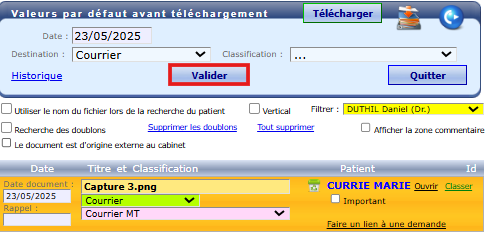
- Après qu'un document ait été configuré il est possible de cliquer sur le lien "Classer" de ce document pour l'envoyer dans le dossier patient sélectionné. Il est aussi possible, dans le cas d'une liste de documents, de tous les configurer, puis de cliquer sur "Valider" pour classer toute la liste :
- Remarques :
- Depuis le menu "Télécharger des documents", il est possible de cocher l’option "vertical" afin que le document prévisualisé se trouve au centre de la page et la liste des patients se trouve en haut à droite pour un meilleur confort visuel.
- Il est également possible de cocher la case "afficher la zone commentaire" afin de pouvoir laisser une note qui sera associée au document.
Téléchargement depuis les catégories du menu W
- Pour importer des documents depuis les outils du menu W (consultation, certificat, demande, prescription, formulaire, résultat d’examen et courrier), cliquer sur le bouton de téléchargement dans la barre de titre :

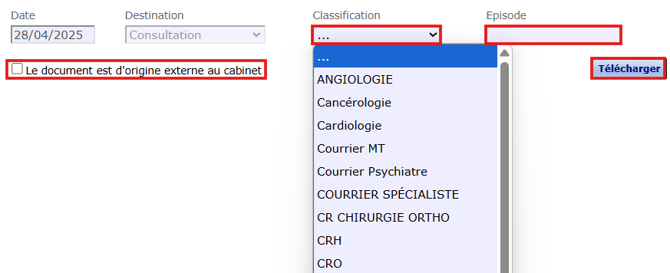
- Une nouvelle fenêtre s’ouvre. Choisir la classification et l’épisode ainsi que la case pour préciser si le document est d’origine externe au cabinet. Cliquer sur "Télécharger" pour prendre un document présent dans l’ordinateur. (Il n’est pas possible de changer la destination ni la date car le document est associé à un évènement précis) :
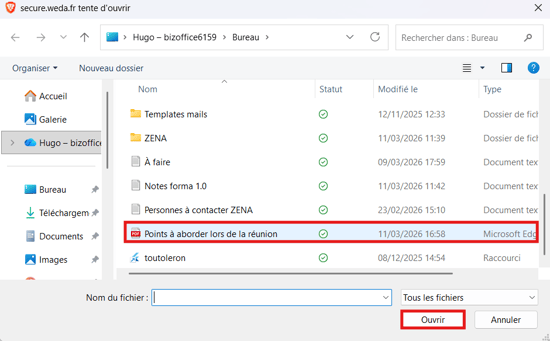
- Sélectionner un document et cliquer sur "Ouvrir".
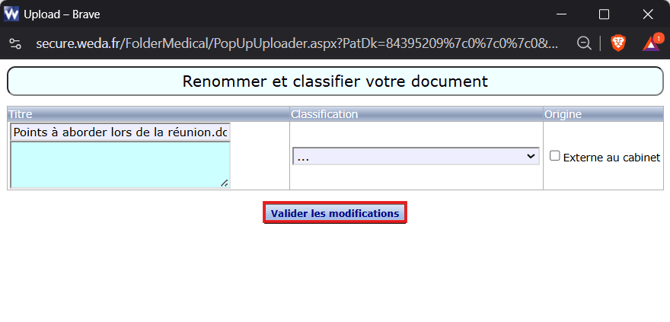
- La case "Titre" sert à renommer le document, "Classification" permet de l'associer à un mot-clef. Cliquer ensuite sur "Valider les modifications" :
- Lorsqu’un document a bien été déposé, l'icône suivante apparaît dans la barre de titre de l'évènement en cours :

- Remarques :
- Depuis le menu "Télécharger des documents", il est possible de cocher l’option "vertical" afin que le document prévisualisé se trouve au centre de la page avec la liste des patients en haut à droite pour un meilleur confort visuel.
- Il est également possible de cocher la case "afficher la zone commentaire" afin de pouvoir laisser une note qui sera associée au document.
Téléchargement avec l'outil Trombone
- voir l'article dédié : Téléchargement avec l'outil Trombone.